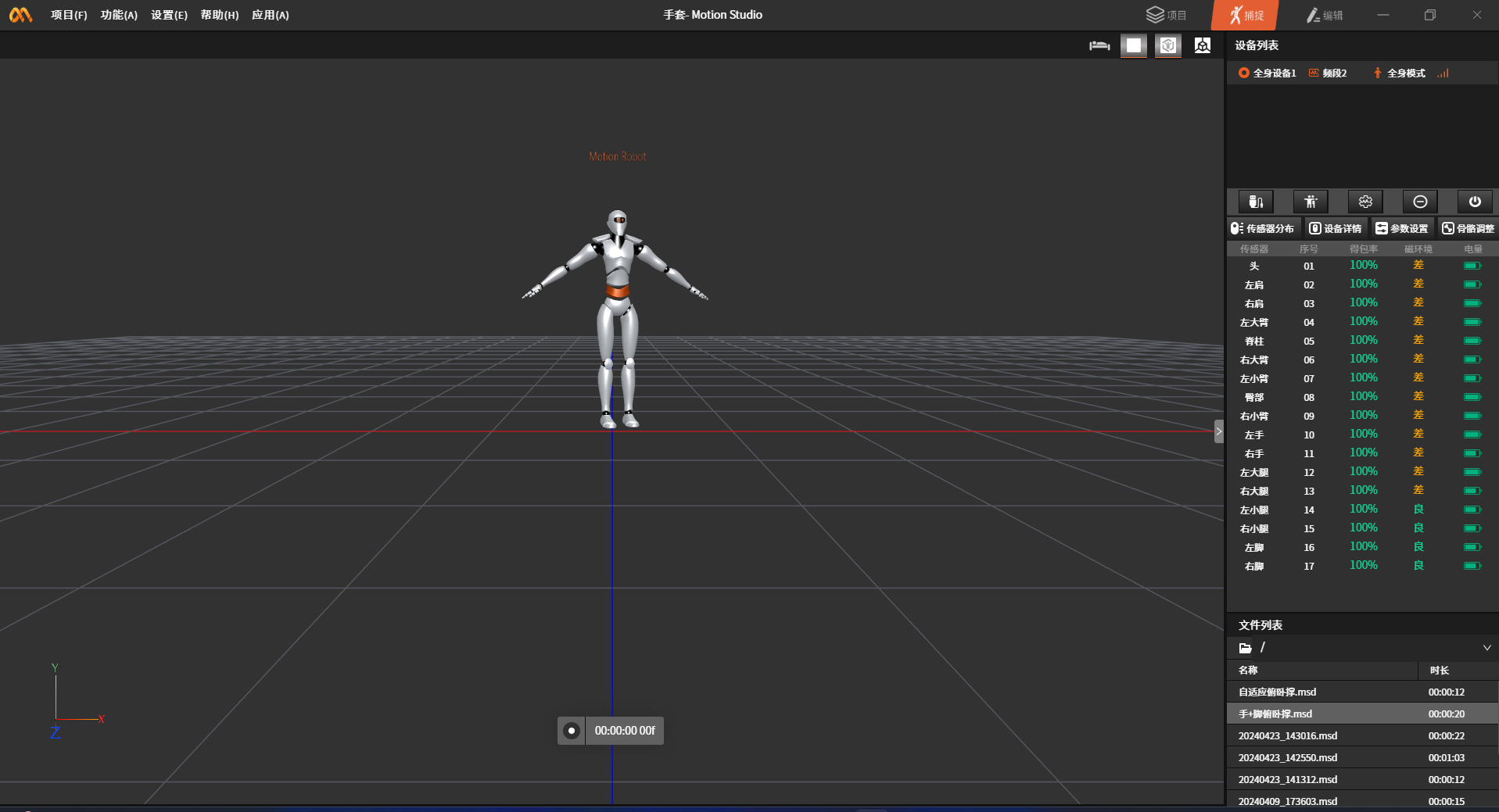
Unity Plugins
unity插件使用教程
一.unity软件使用
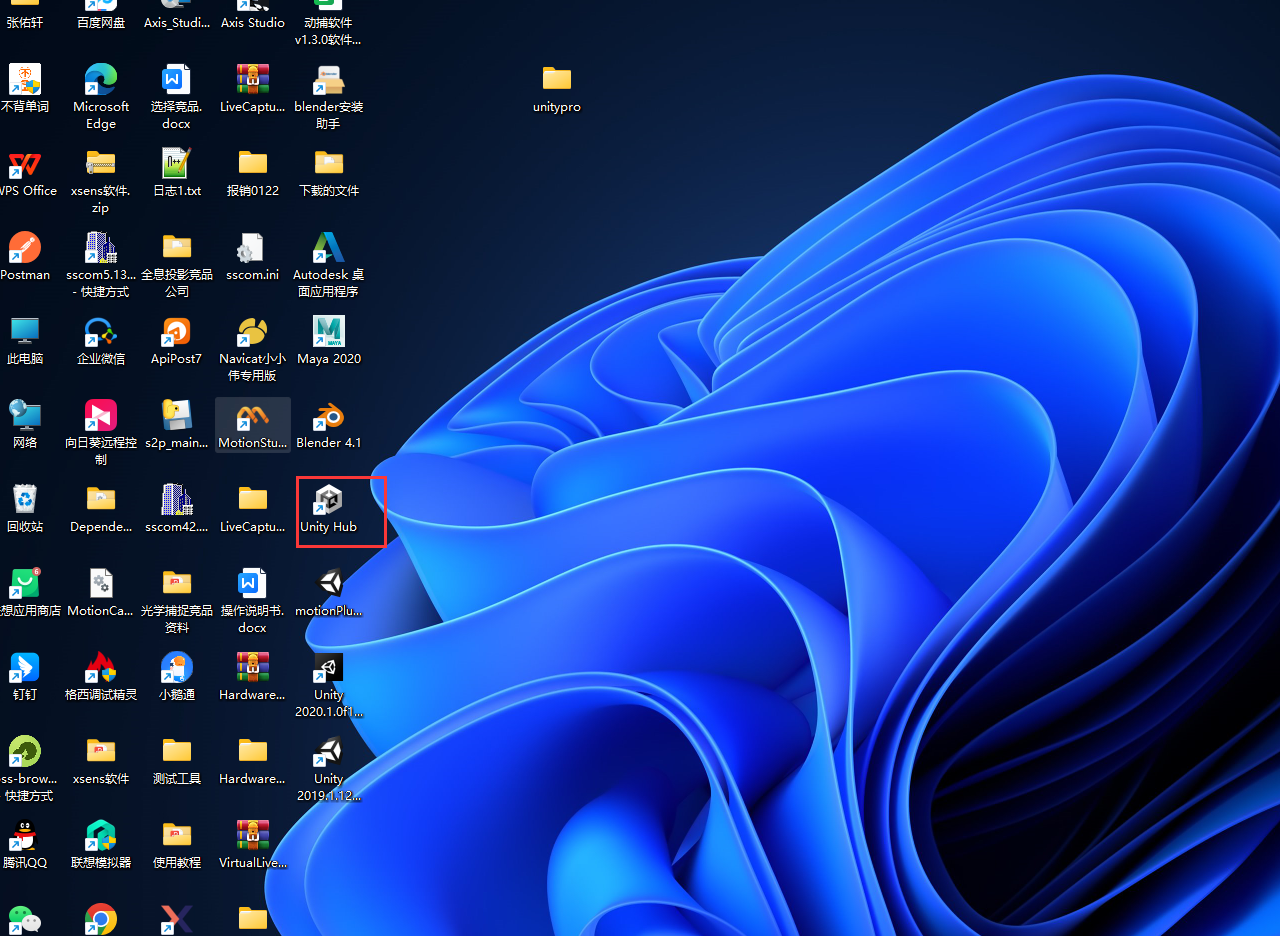
1.打开Unity Hub软件(若未下载可官网下载:https://unity.cn/releases)
2.检查是否安装编辑器(最低可用版本2019.1.0)
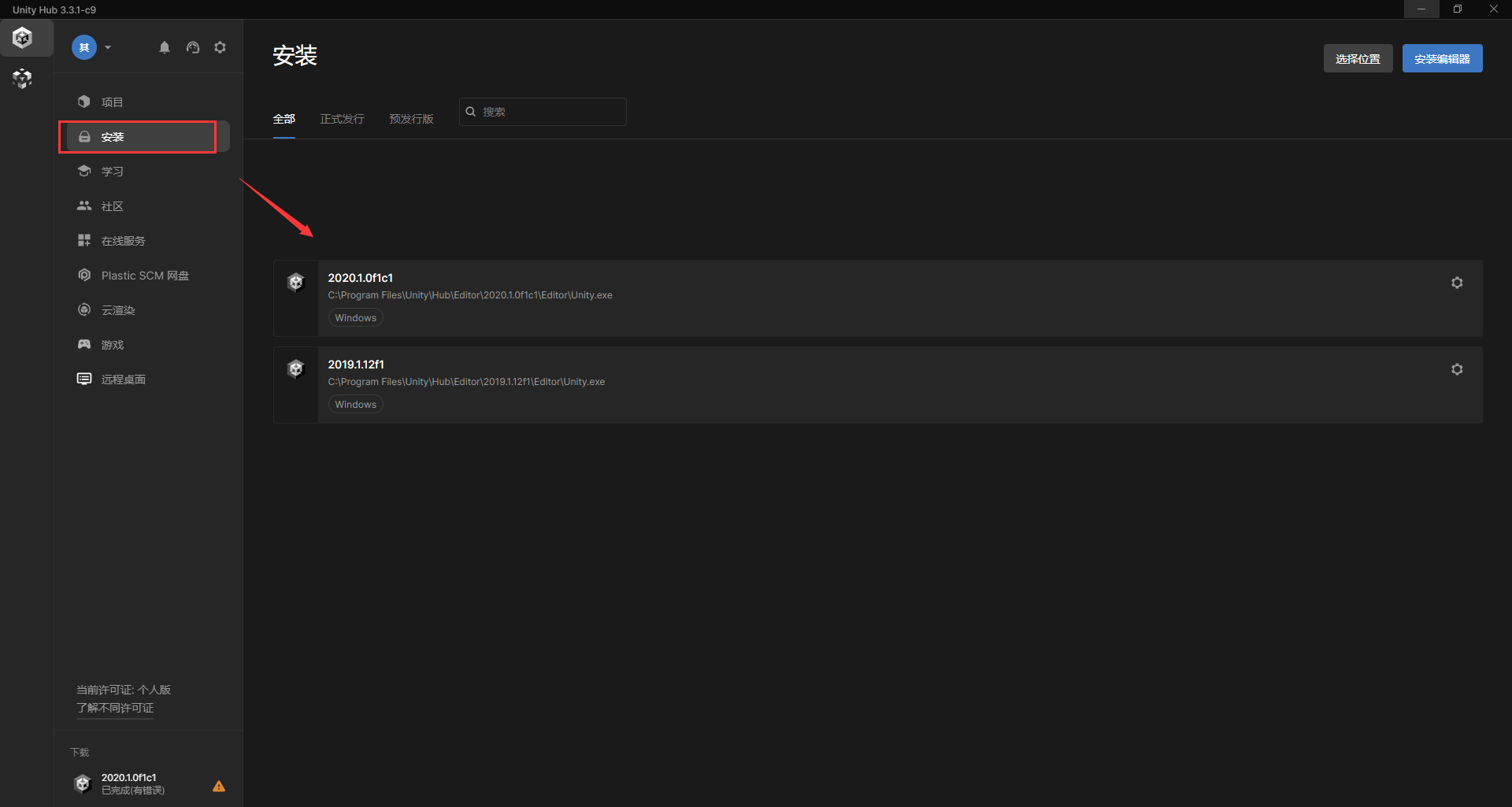
若未下载可点击安装unit编辑器按钮,按照unity编辑器或者官网下载(地址:https://unity.cn/releases/full/2019)
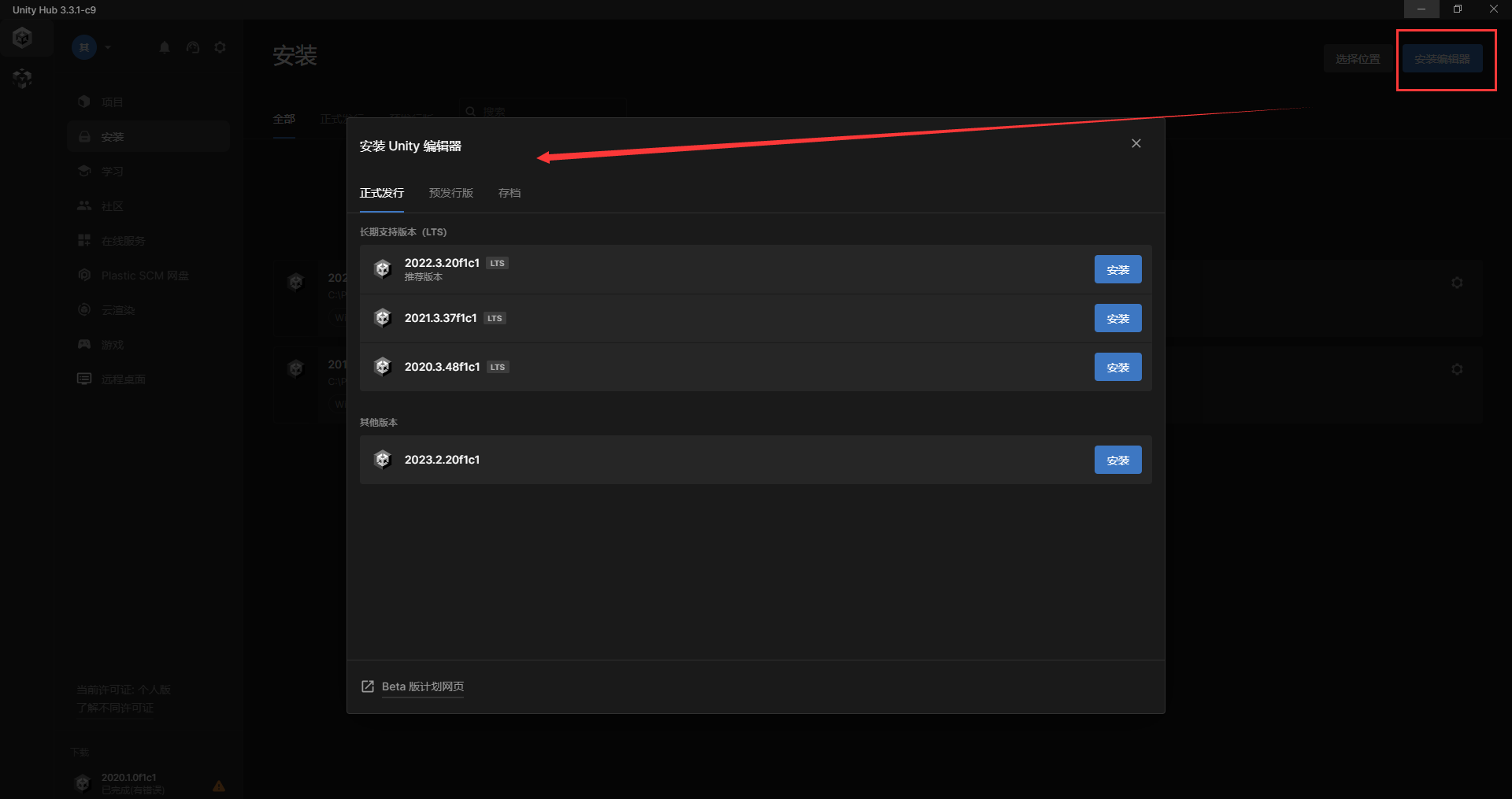
3.新建项目或打开已有项目
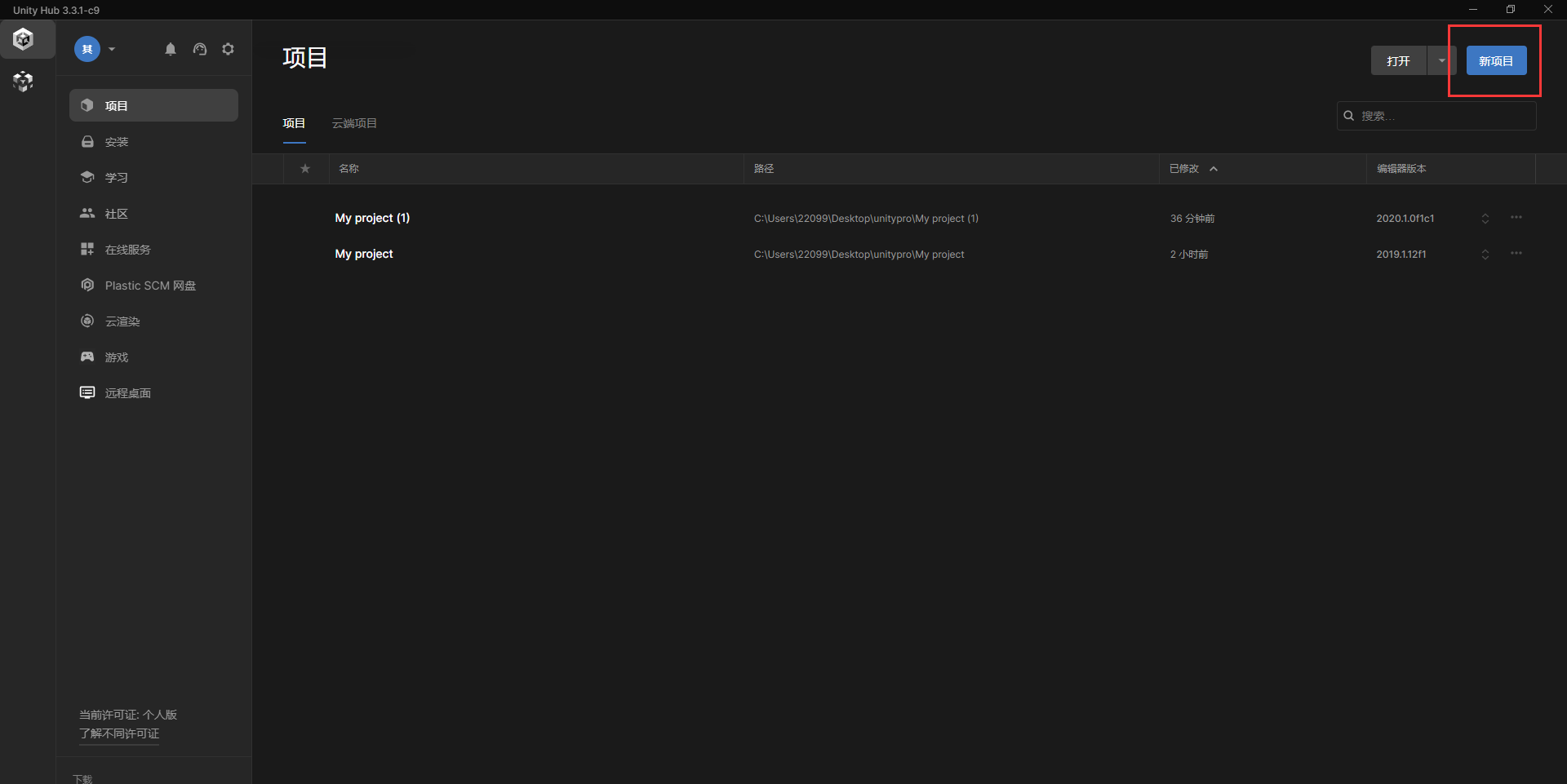
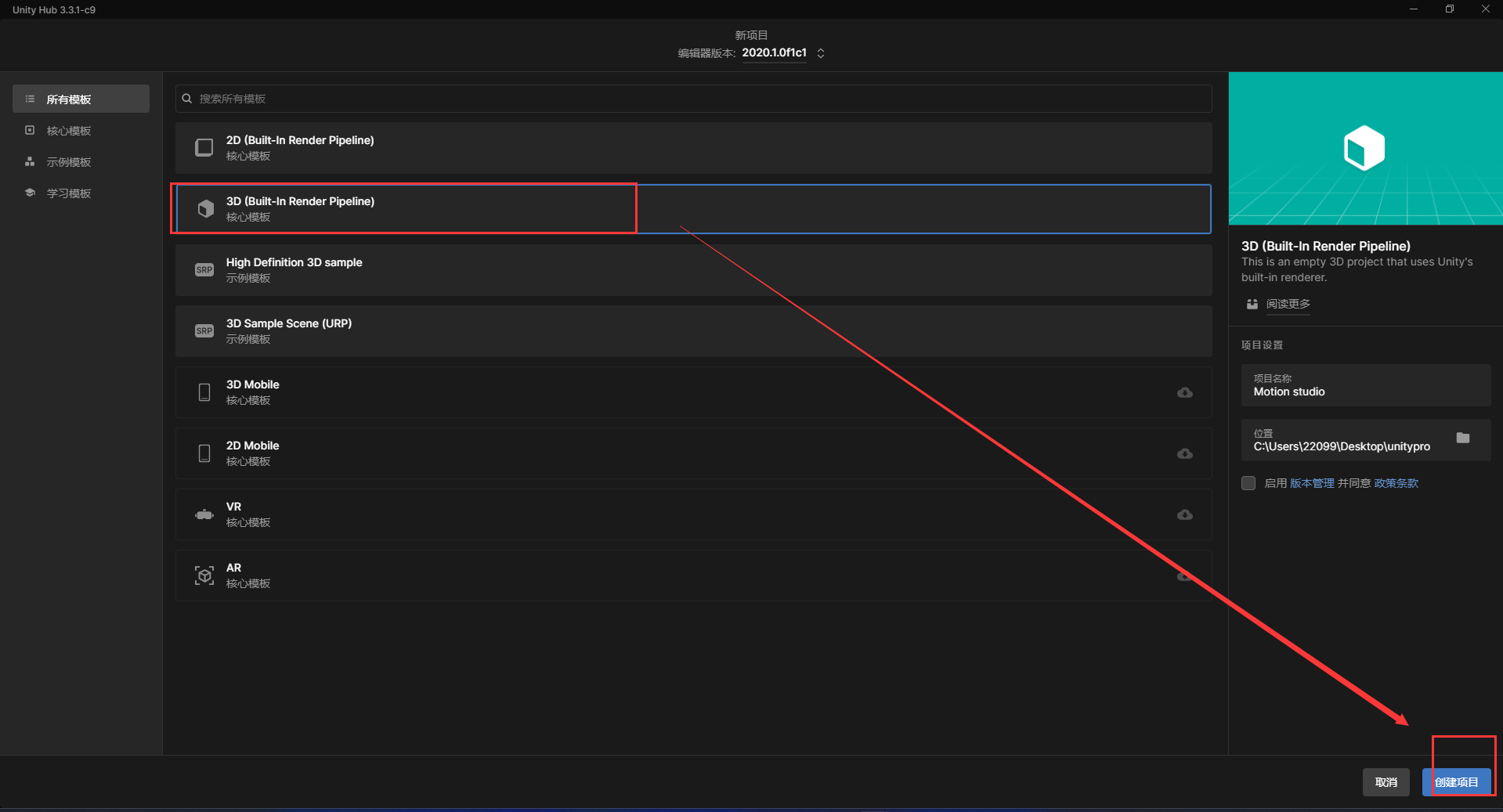
新建项目
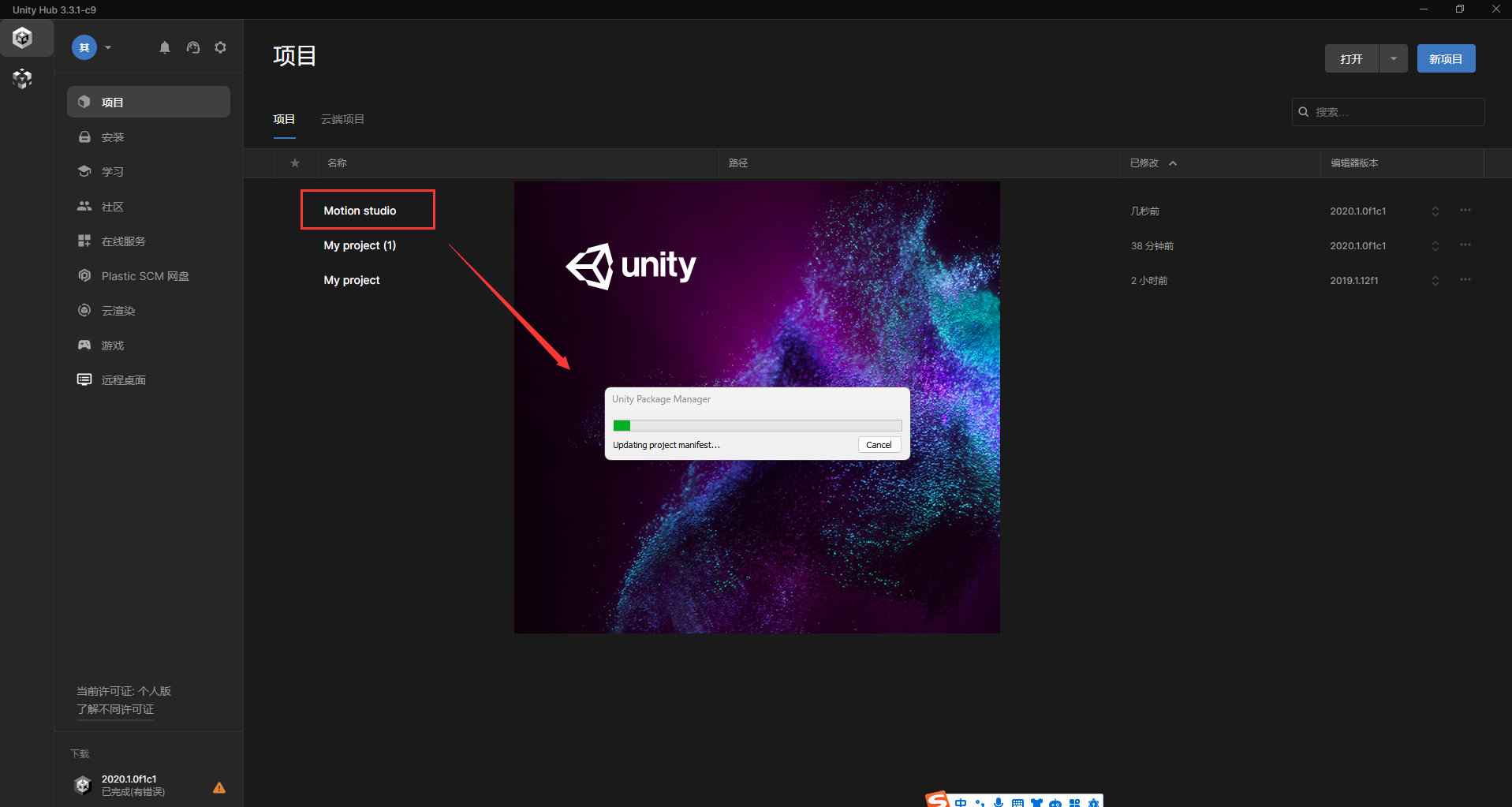
创建项目后自动打开新建的项目
4.打开后如果存在警告(无警告可跳过此步骤)
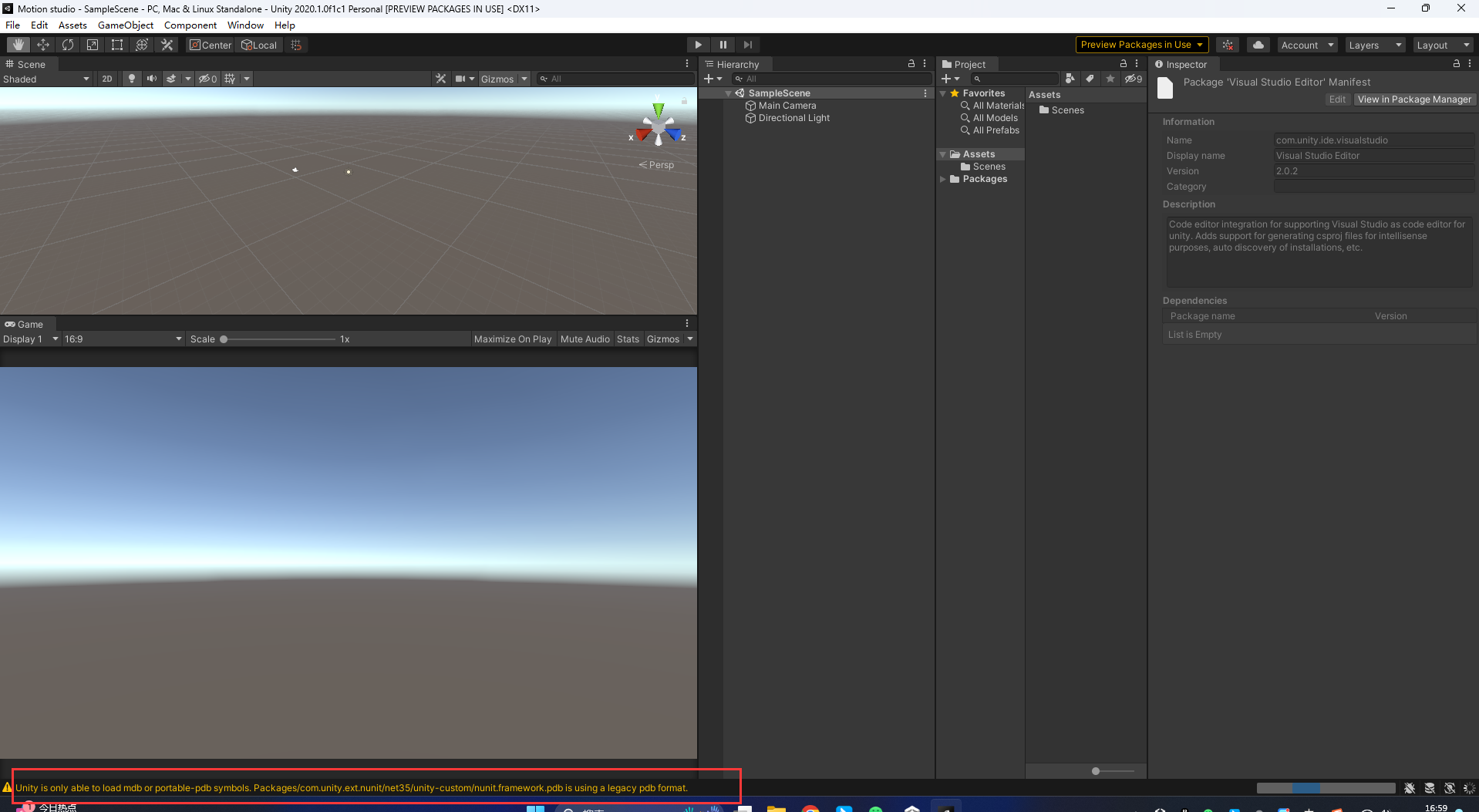
点击window-package Manager
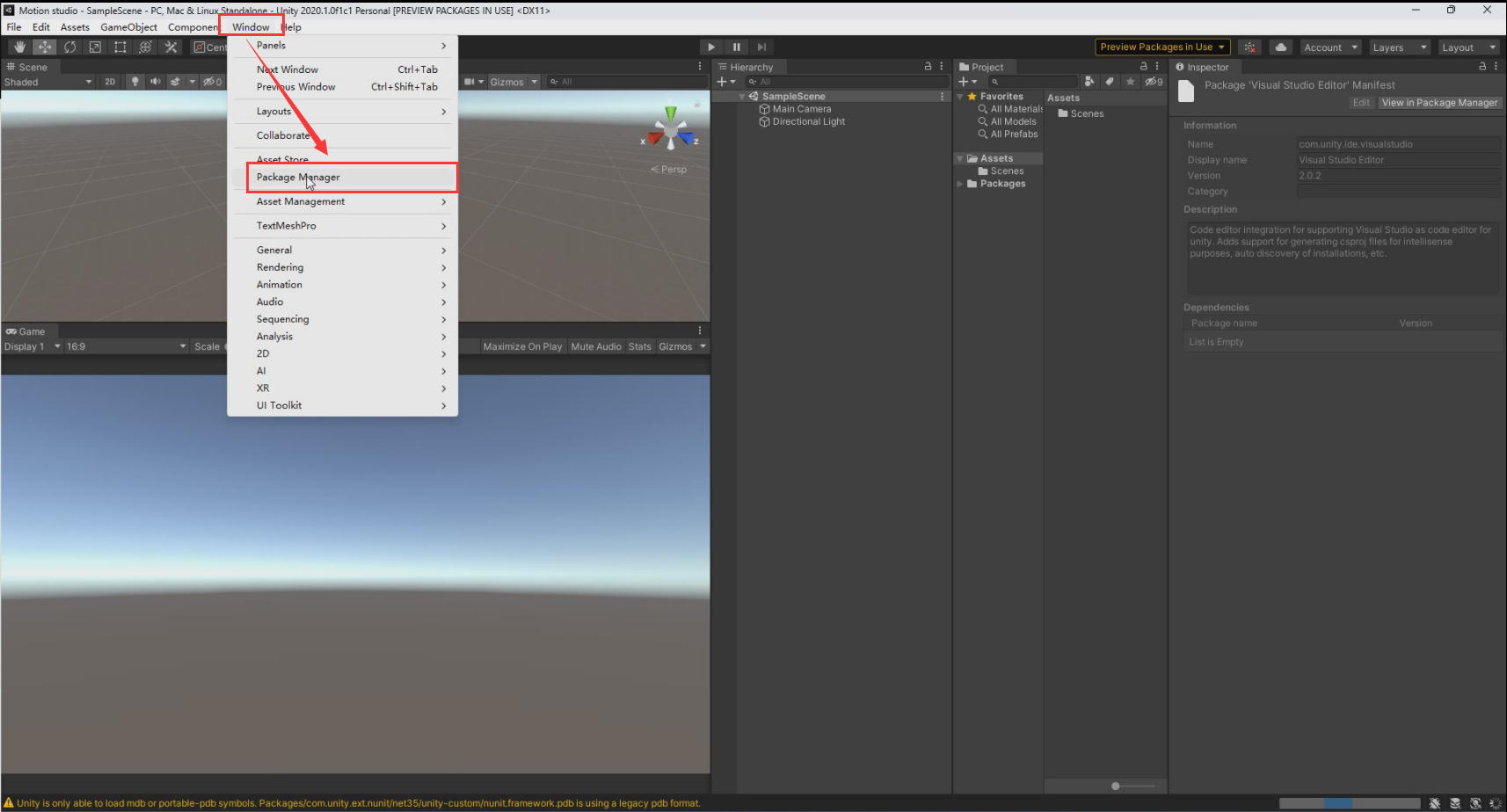
点击Visual Studio Editor--Update to 2.0.22
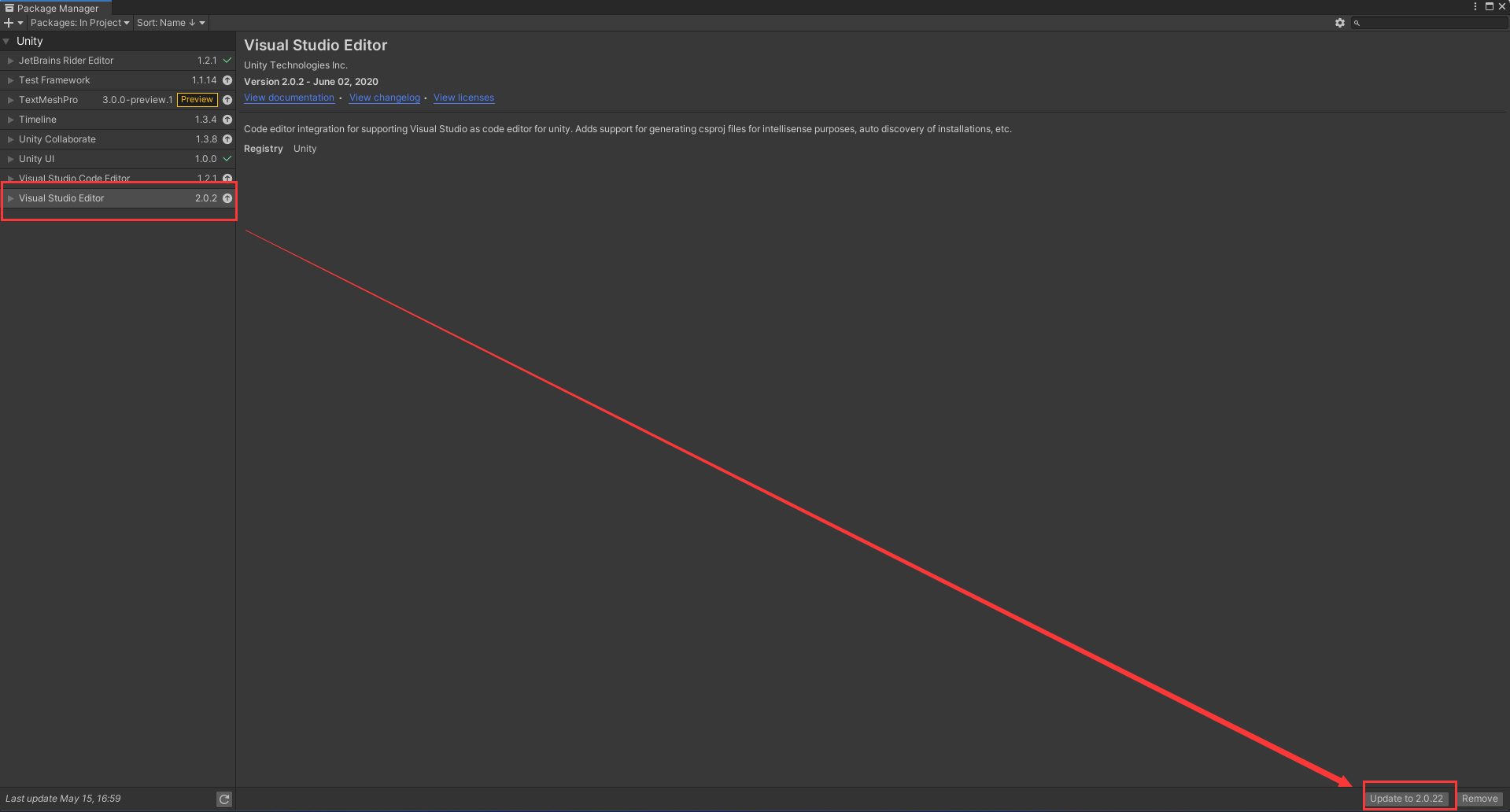
更新完成后关闭弹窗
5.导入unity插件
unity插件2.3.0版本下载
mostechPlugin2.3.0.unitypackage
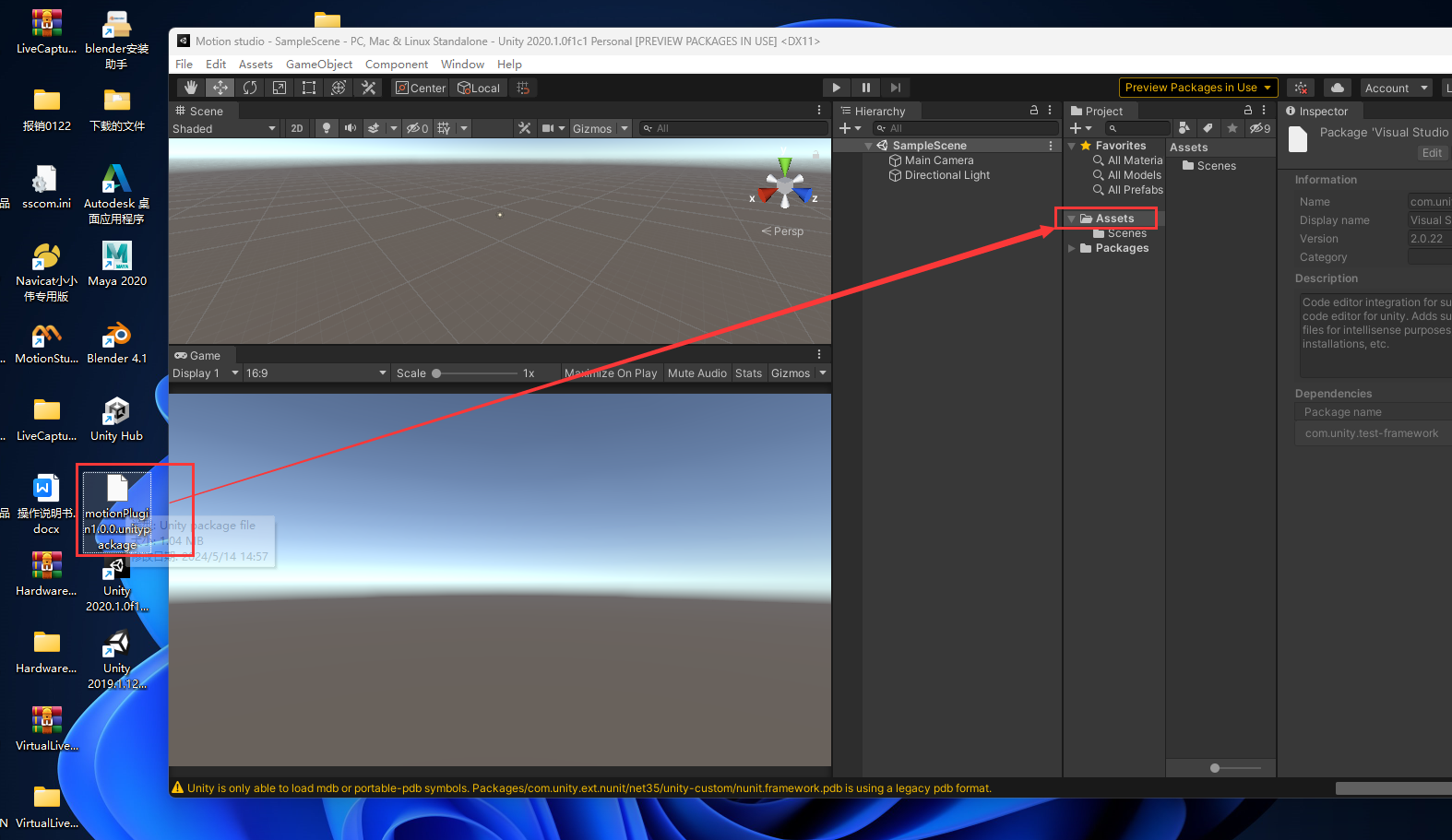
将motionPlugin2.1.0插件文件拖拽至Project-Assets里面
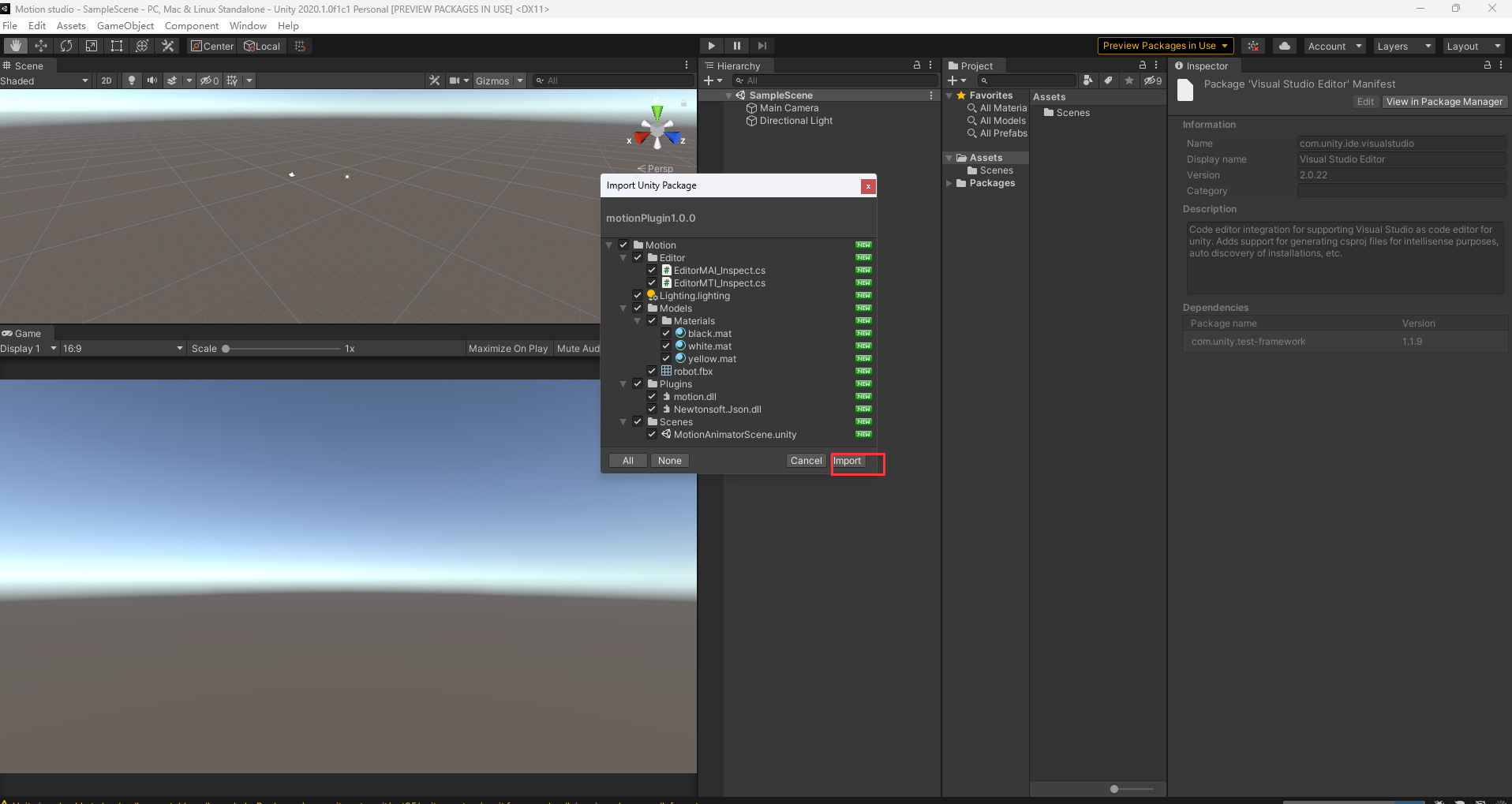
点击import按钮
6.驱动全身设备
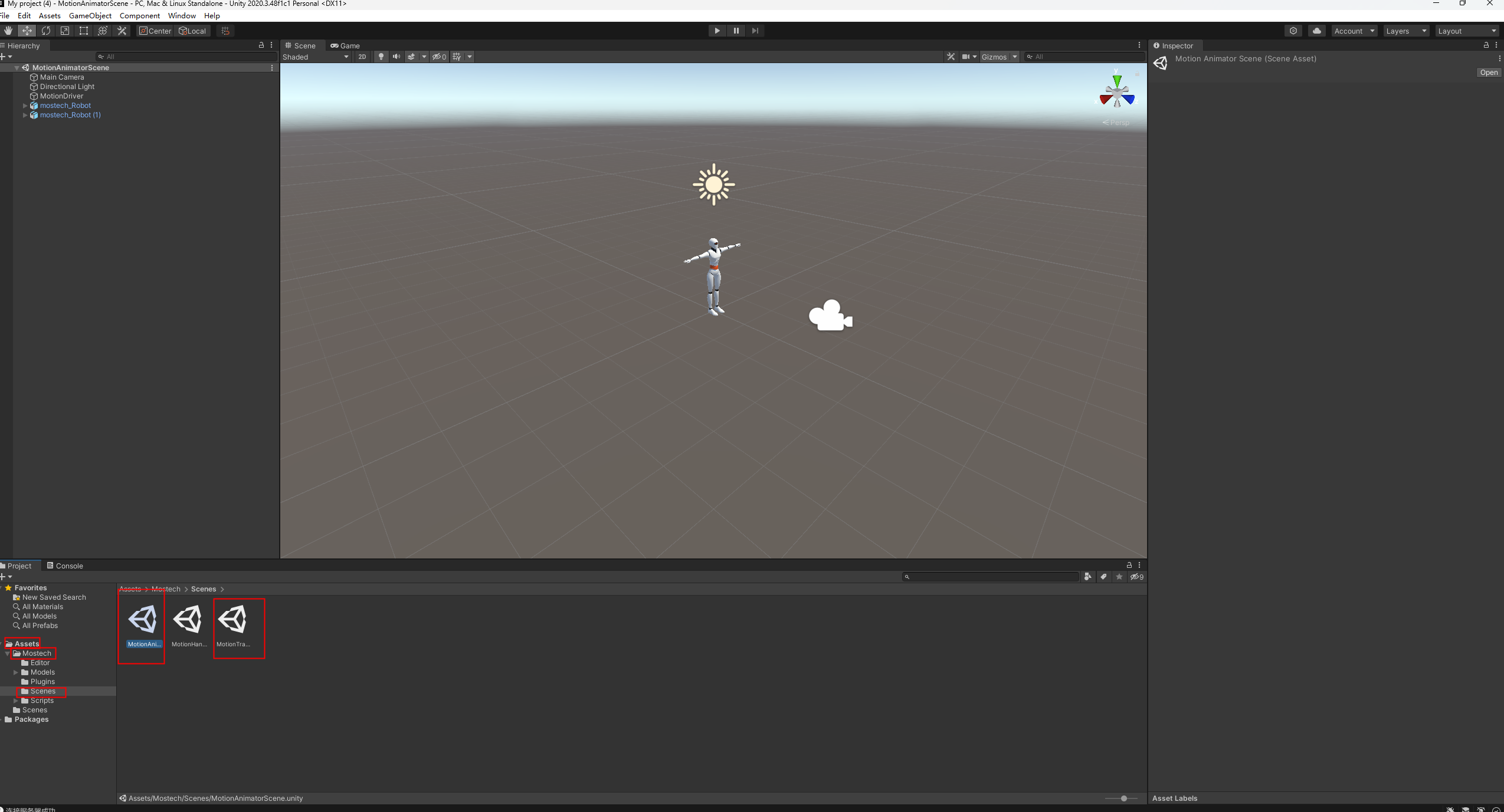
点击assets---mostech---scenes
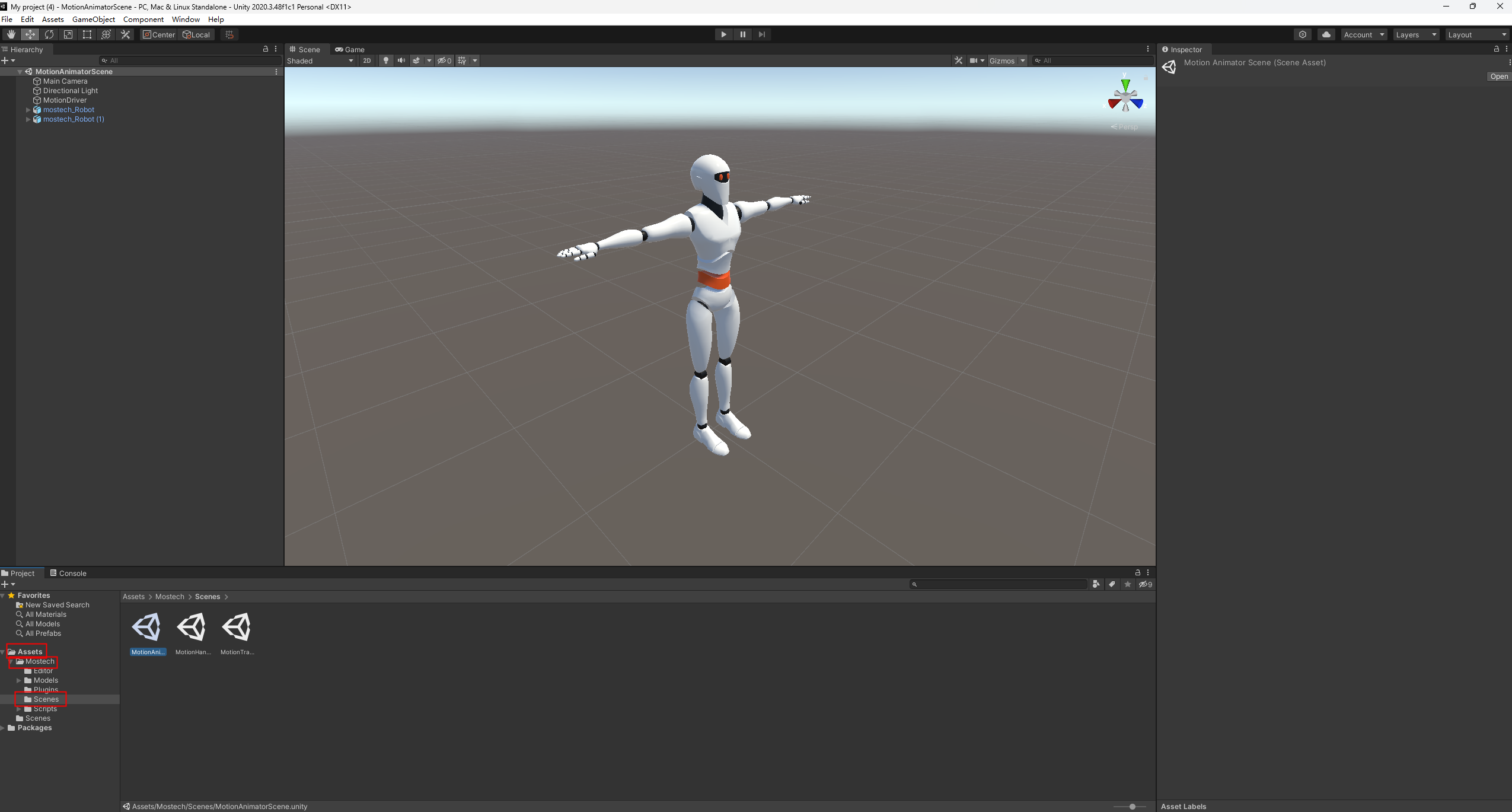
点击Motion Animator Scene或Motion Transforms Scene
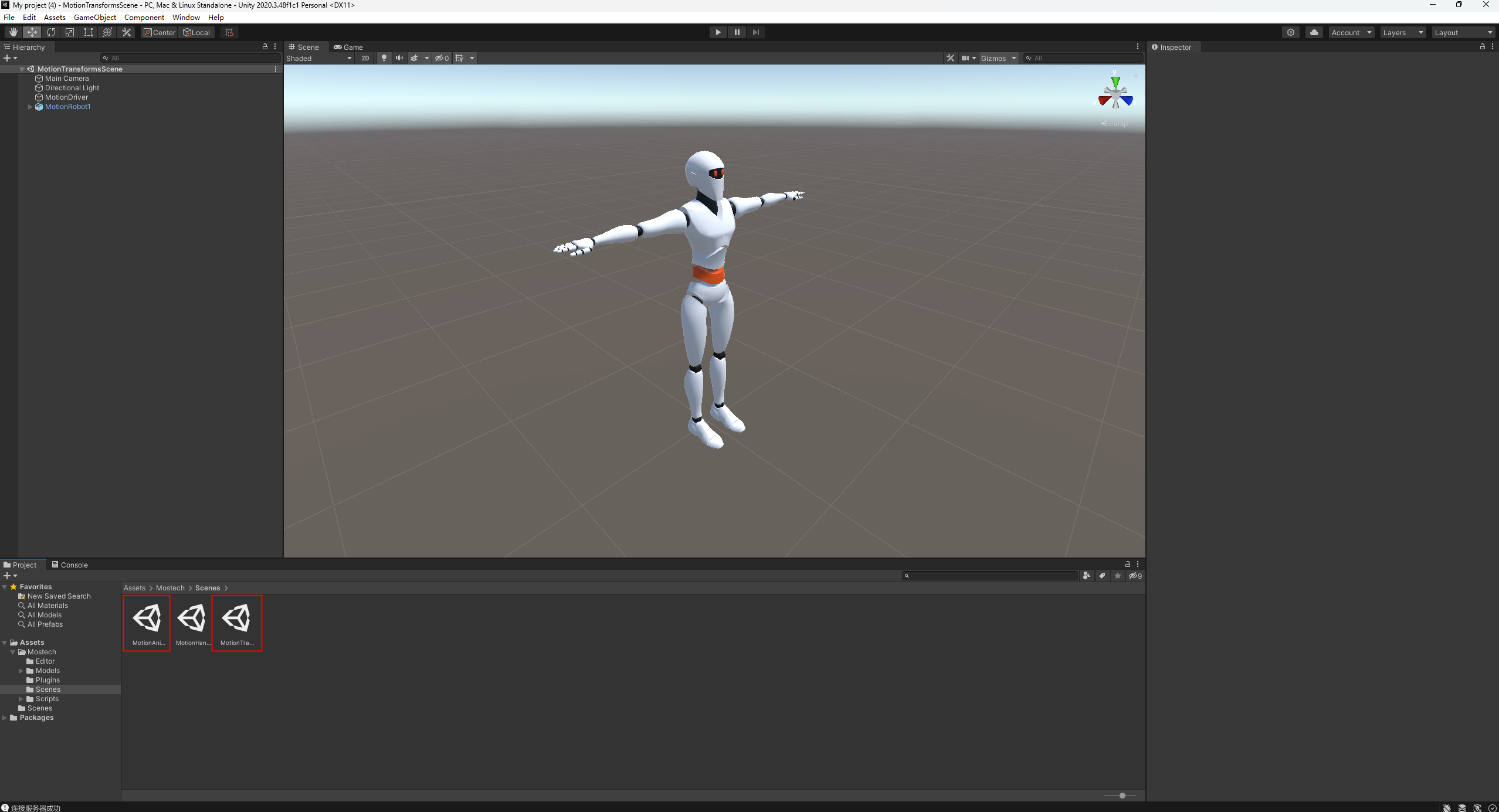
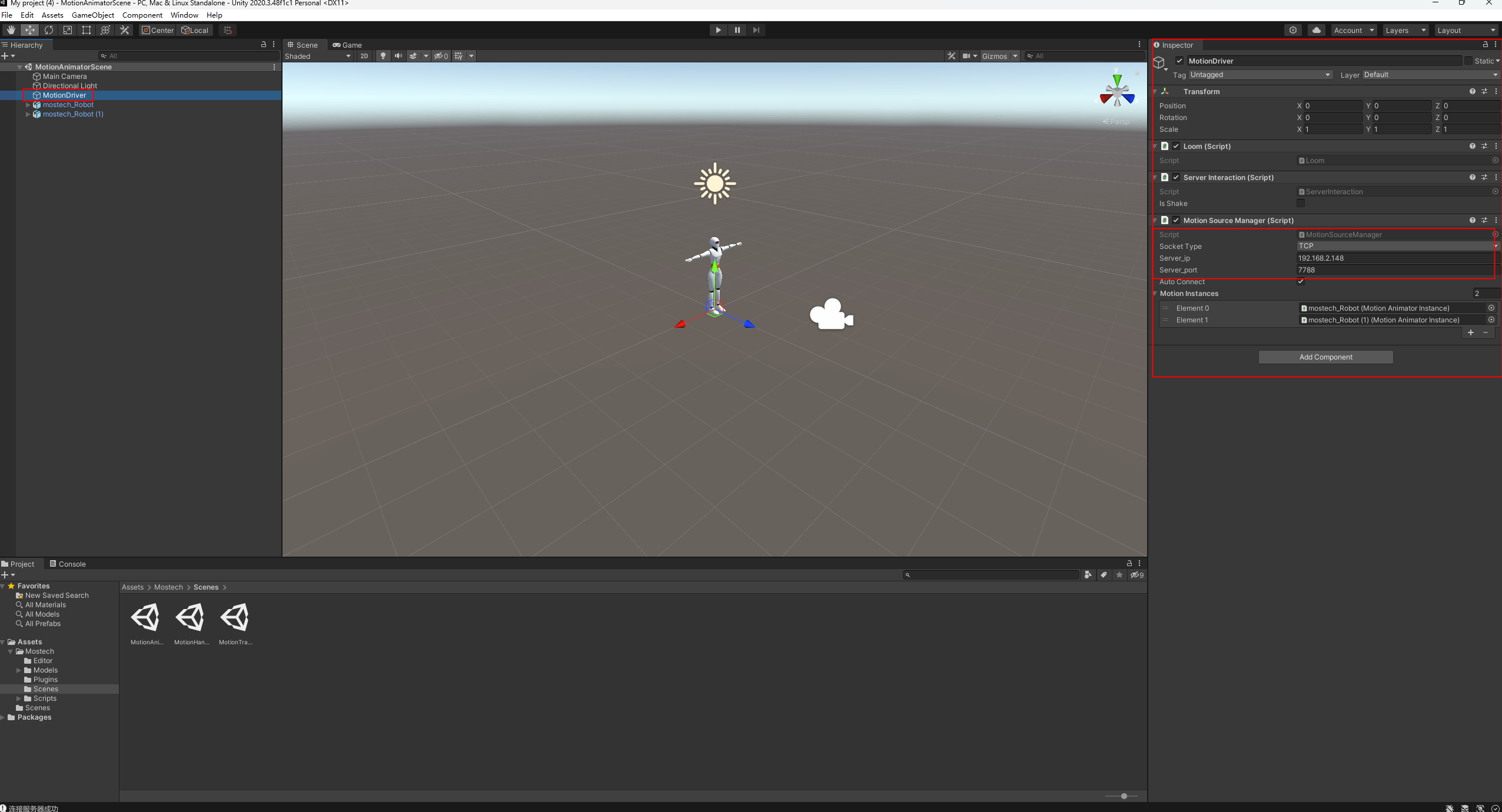
在Hierarchy点击MotionDriver
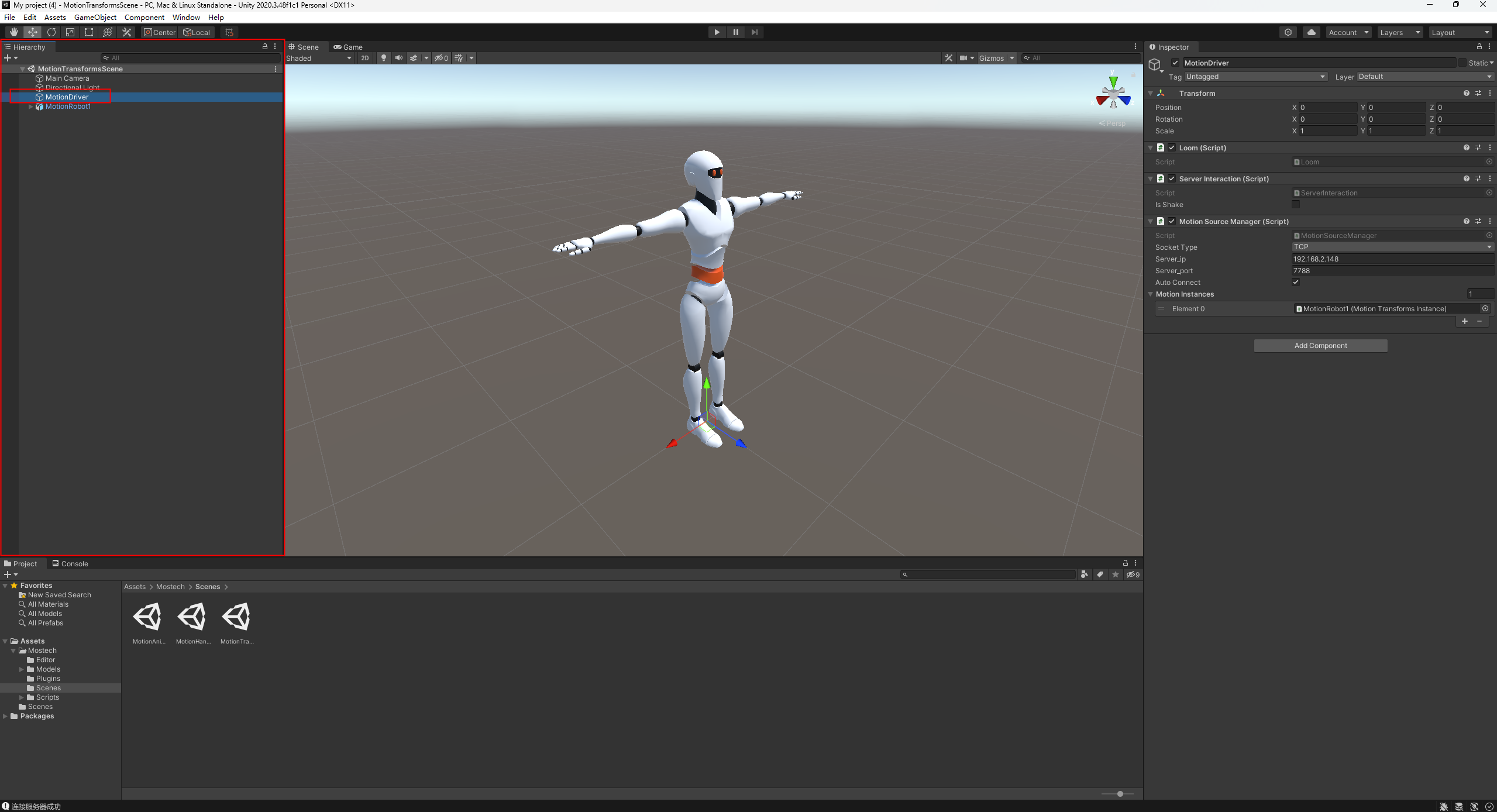
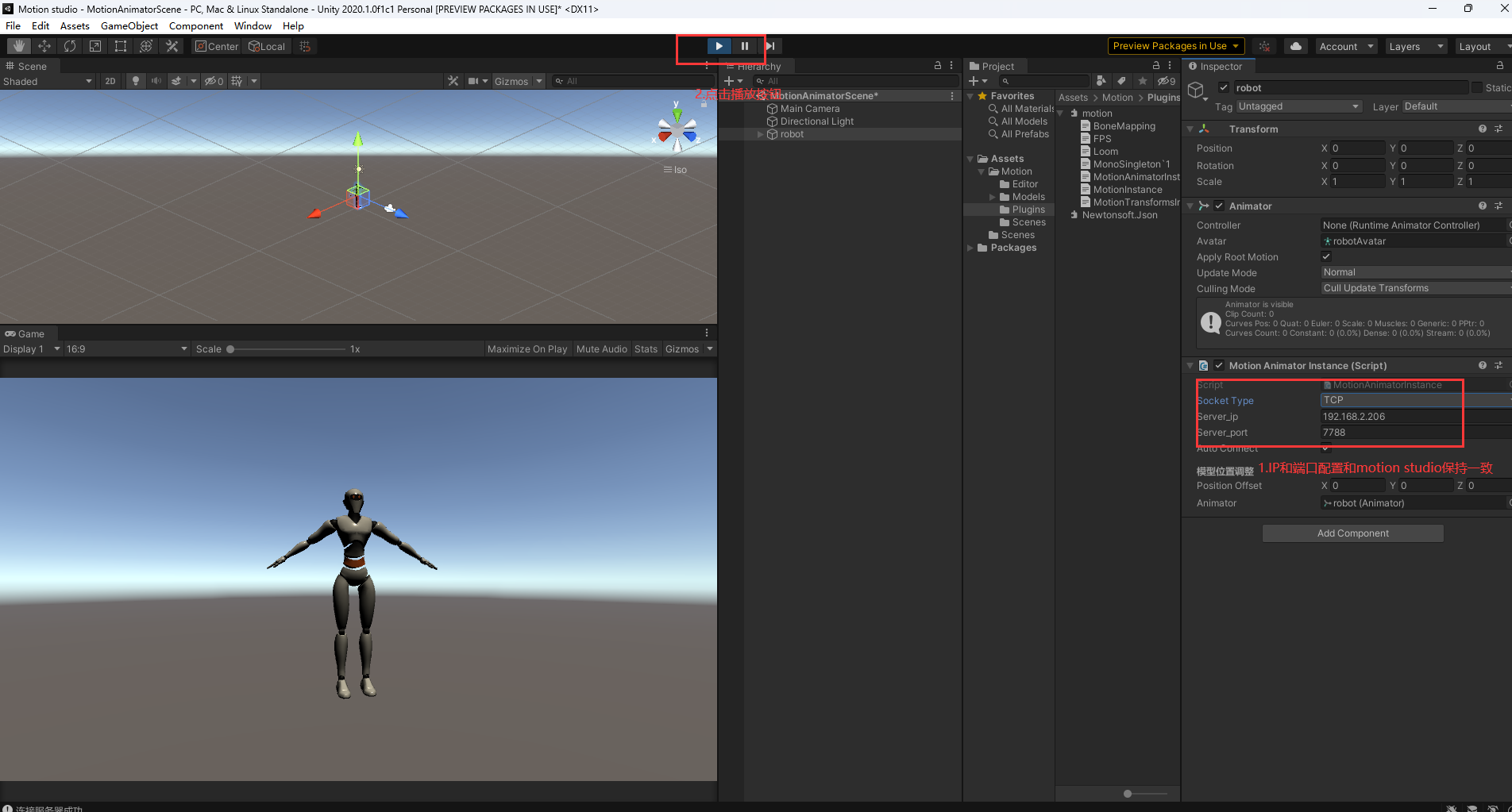
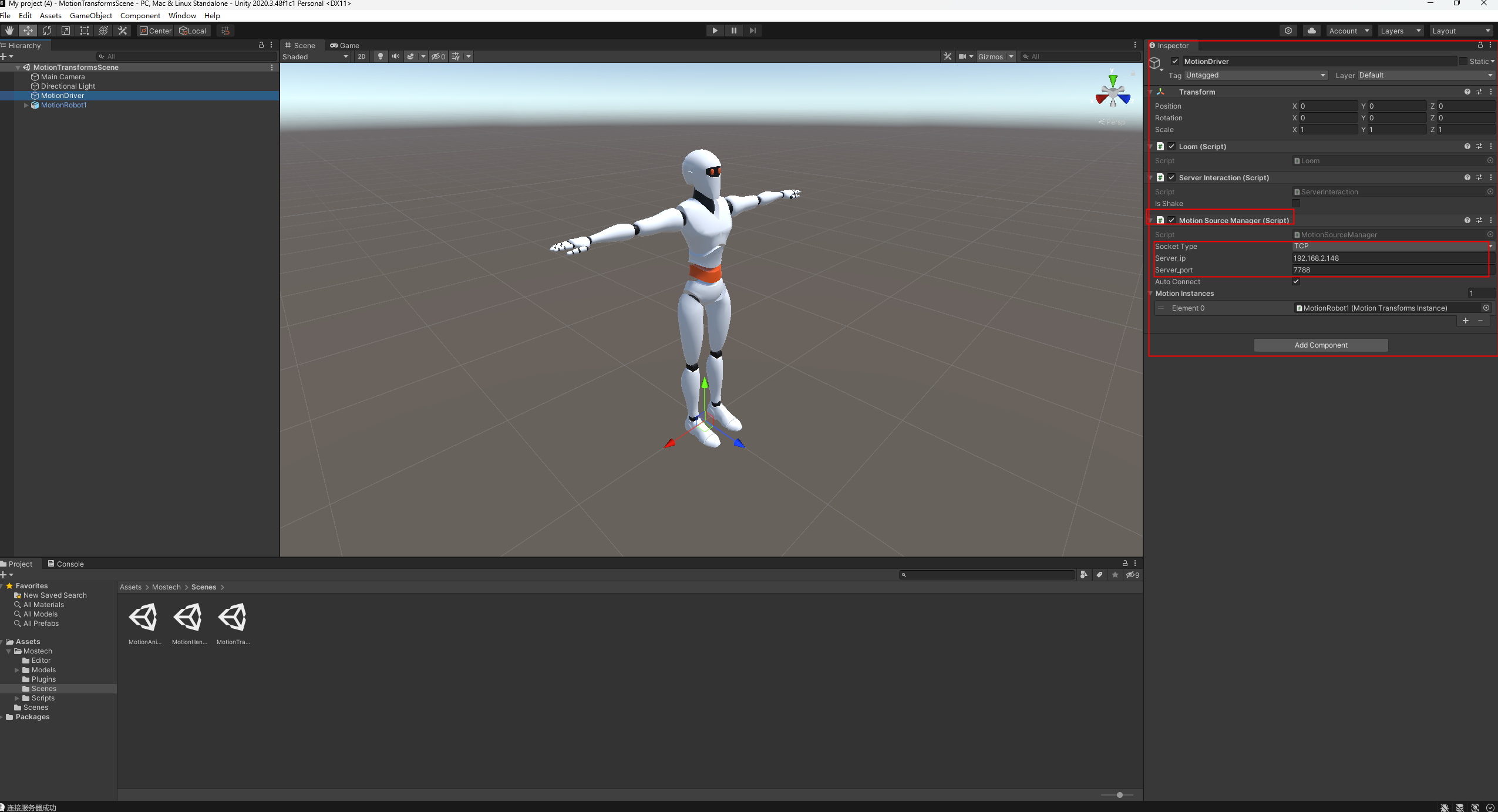
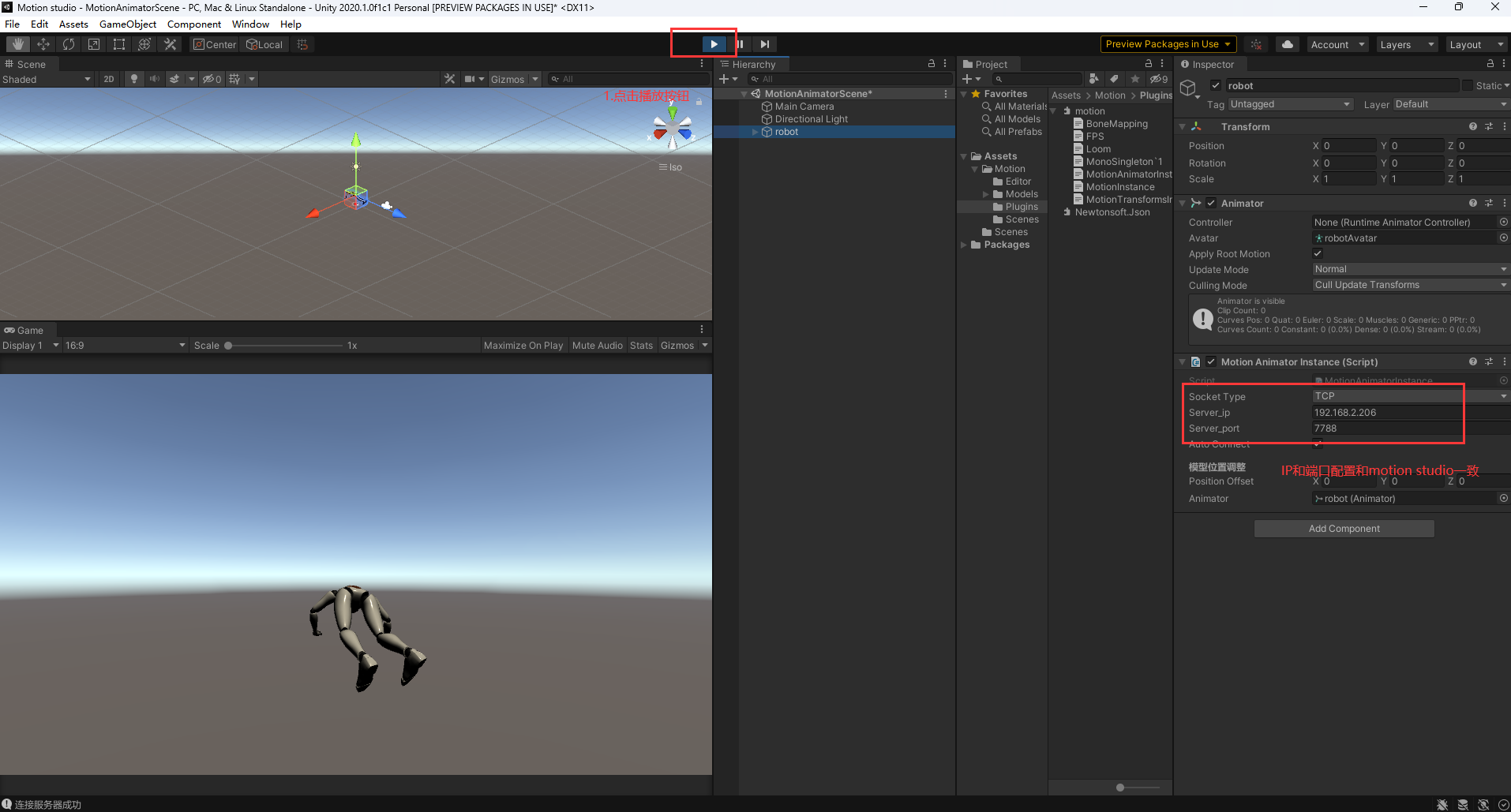
点击inspector---Motion Source Manager(script)输入motion中对应的ip和端口
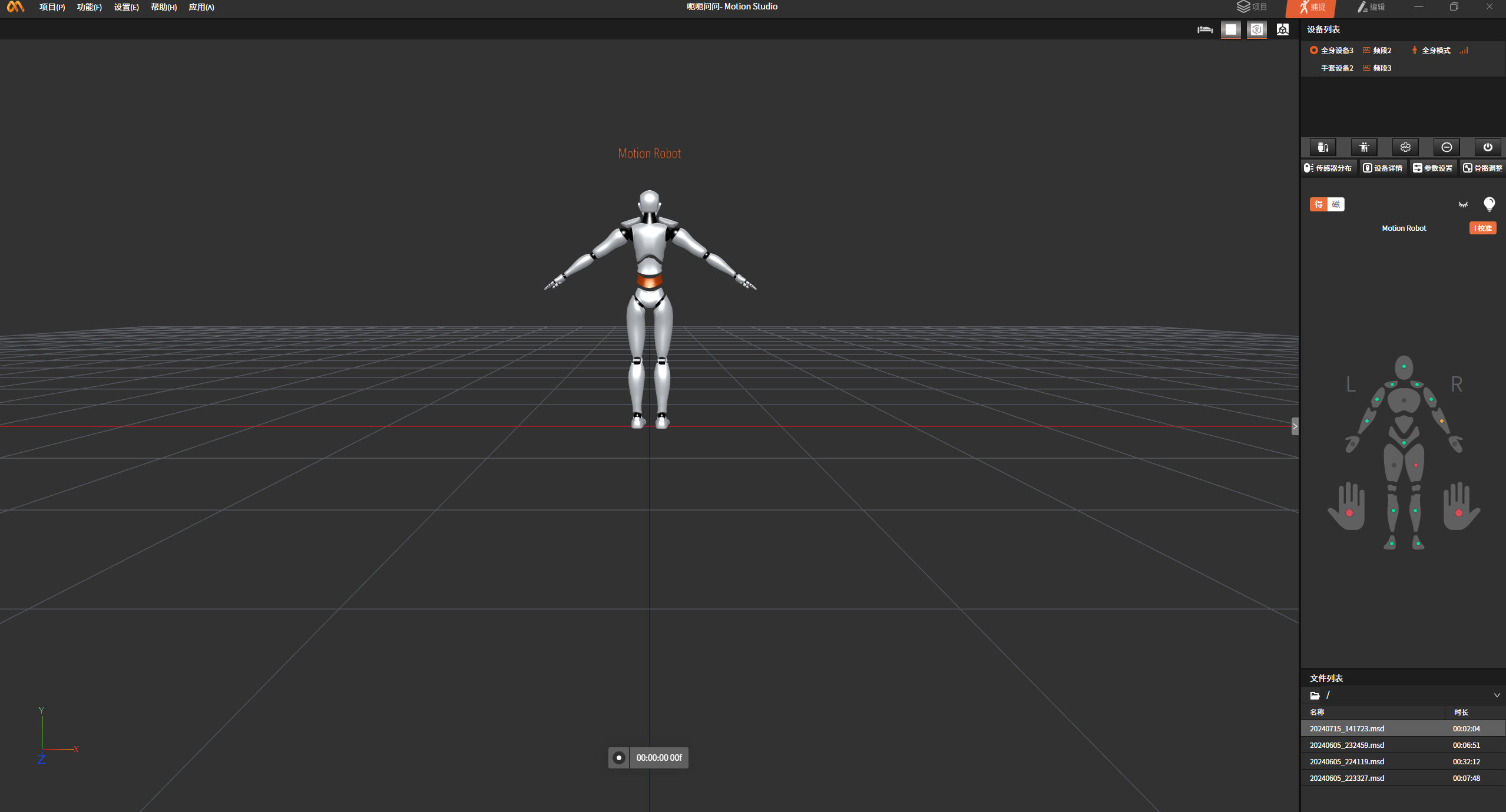
连接设备后,并做好姿势校准
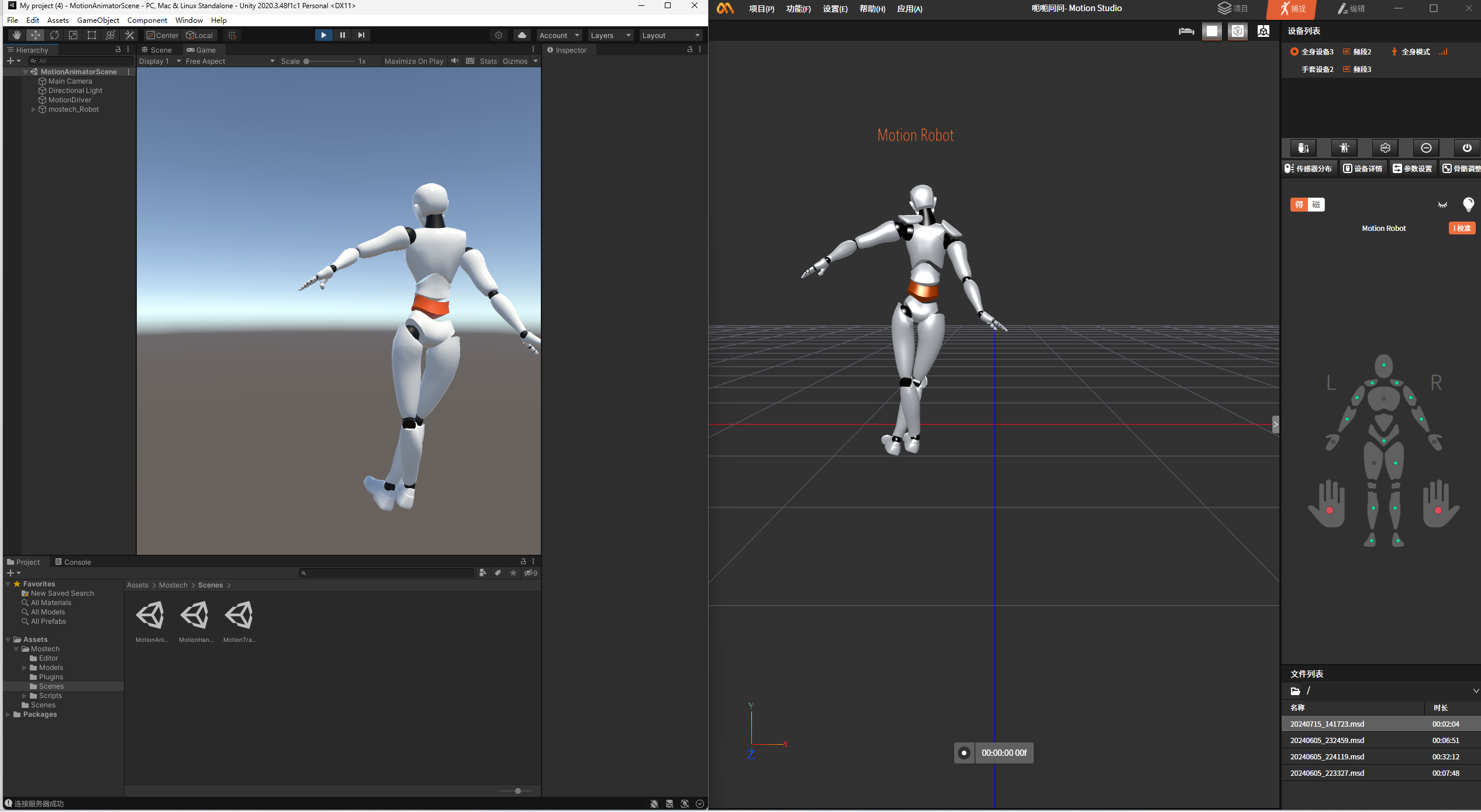
点击运行,可传输实时数据
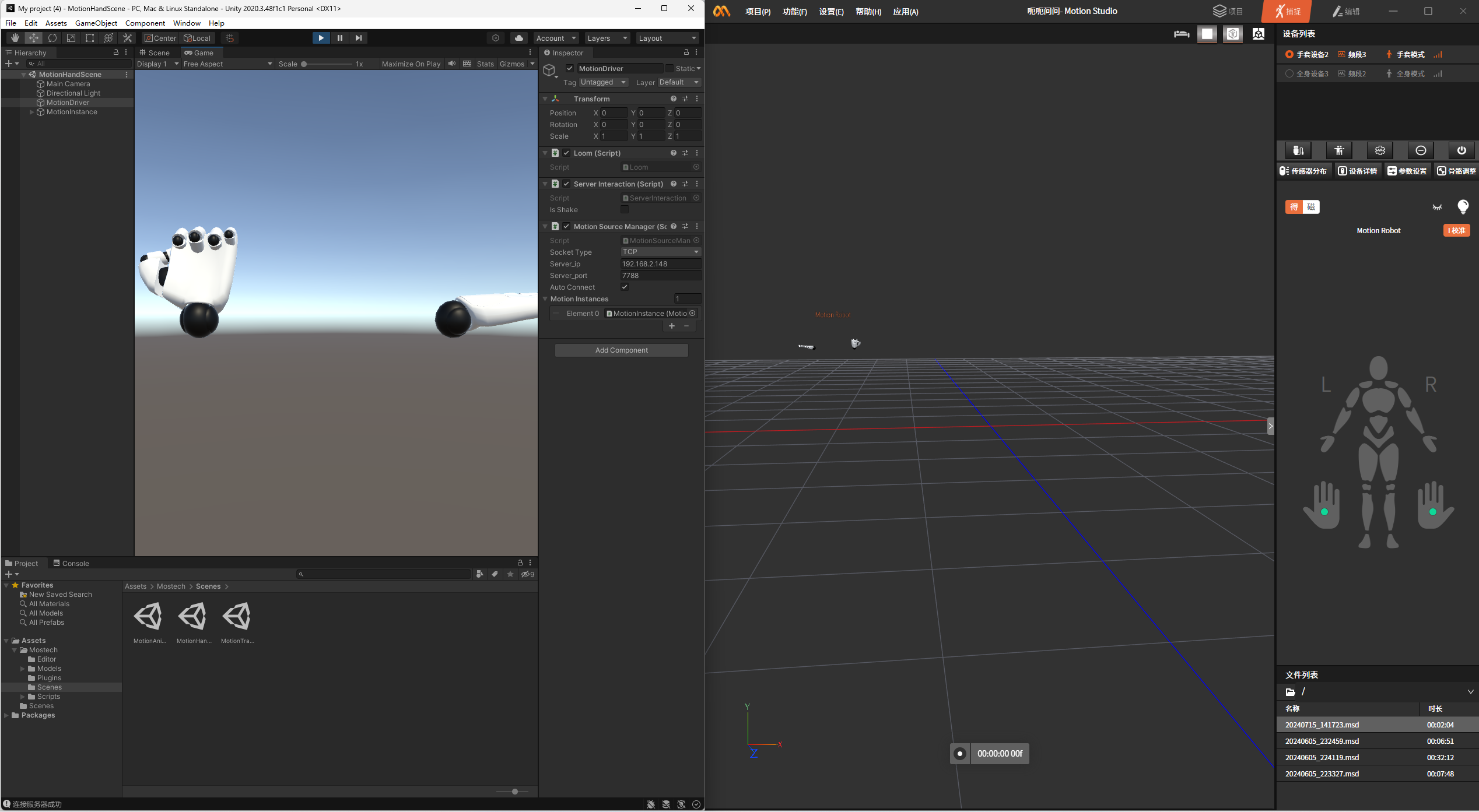
7.驱动手套设备运行
点击assets---mostech---scenes
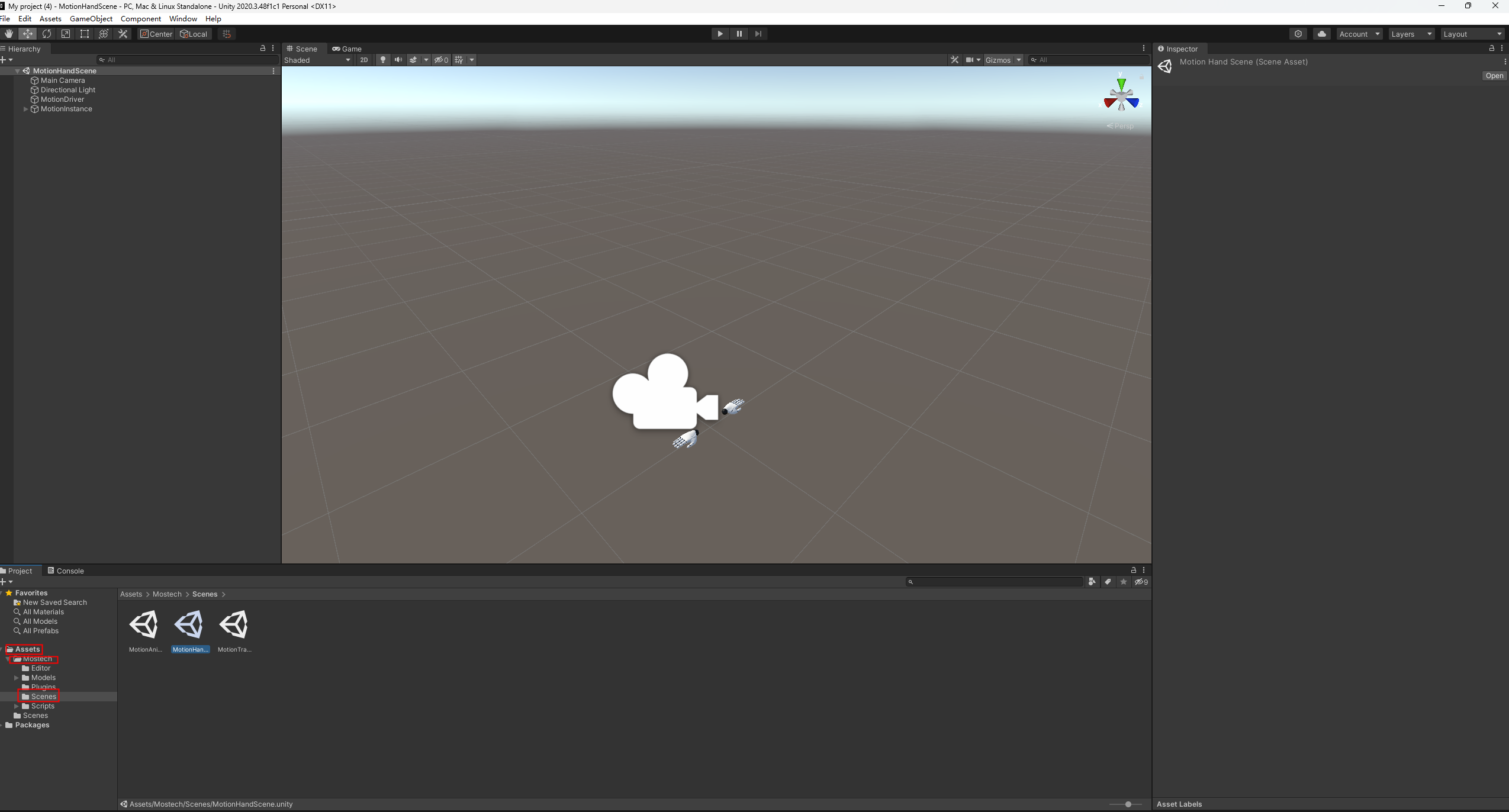
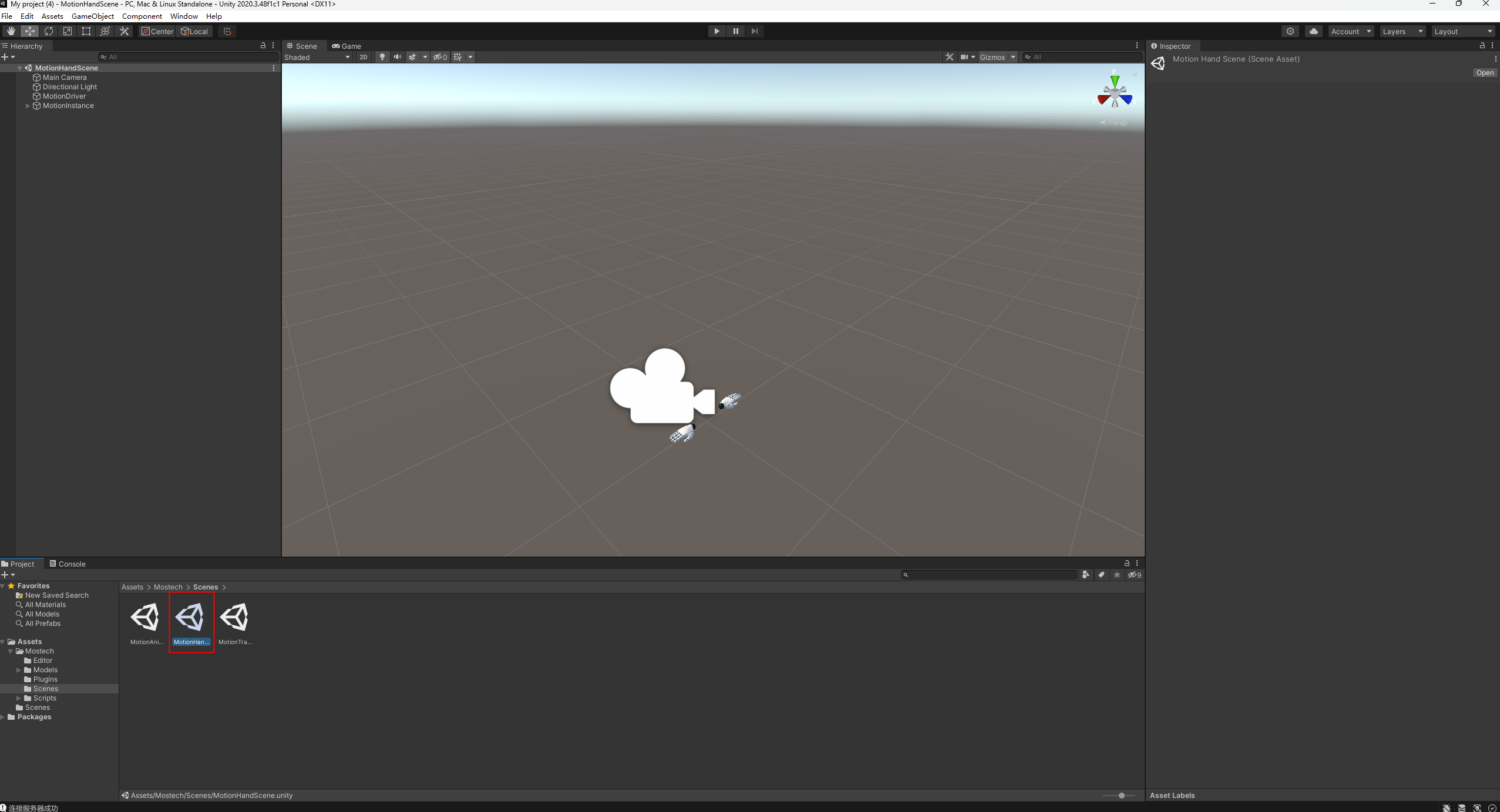
点击Motion Hand Scene
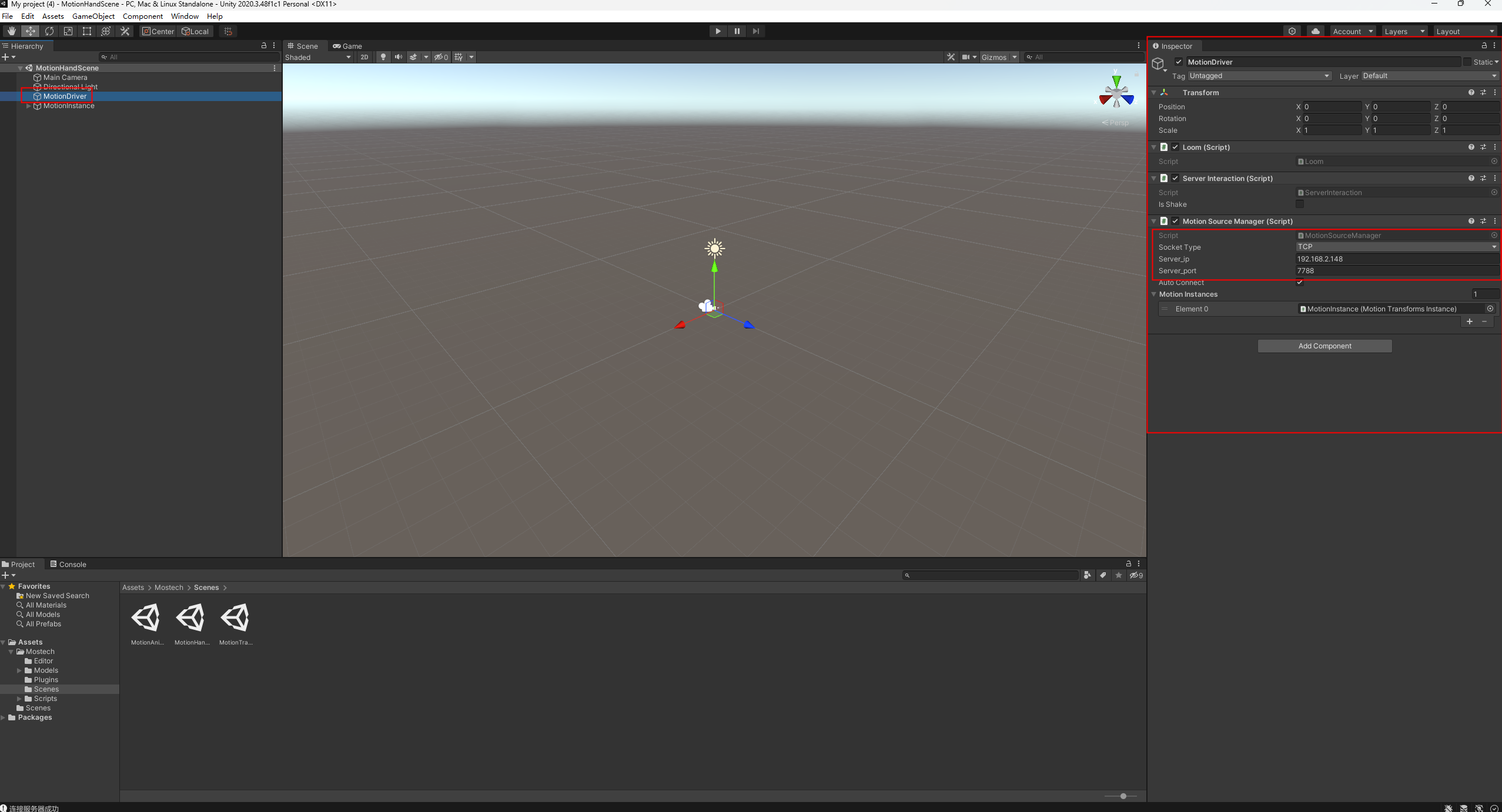
点击inspector---Motion Source Manager(script)输入motion中对应的ip和端口
连接设备后,并做好姿势校准
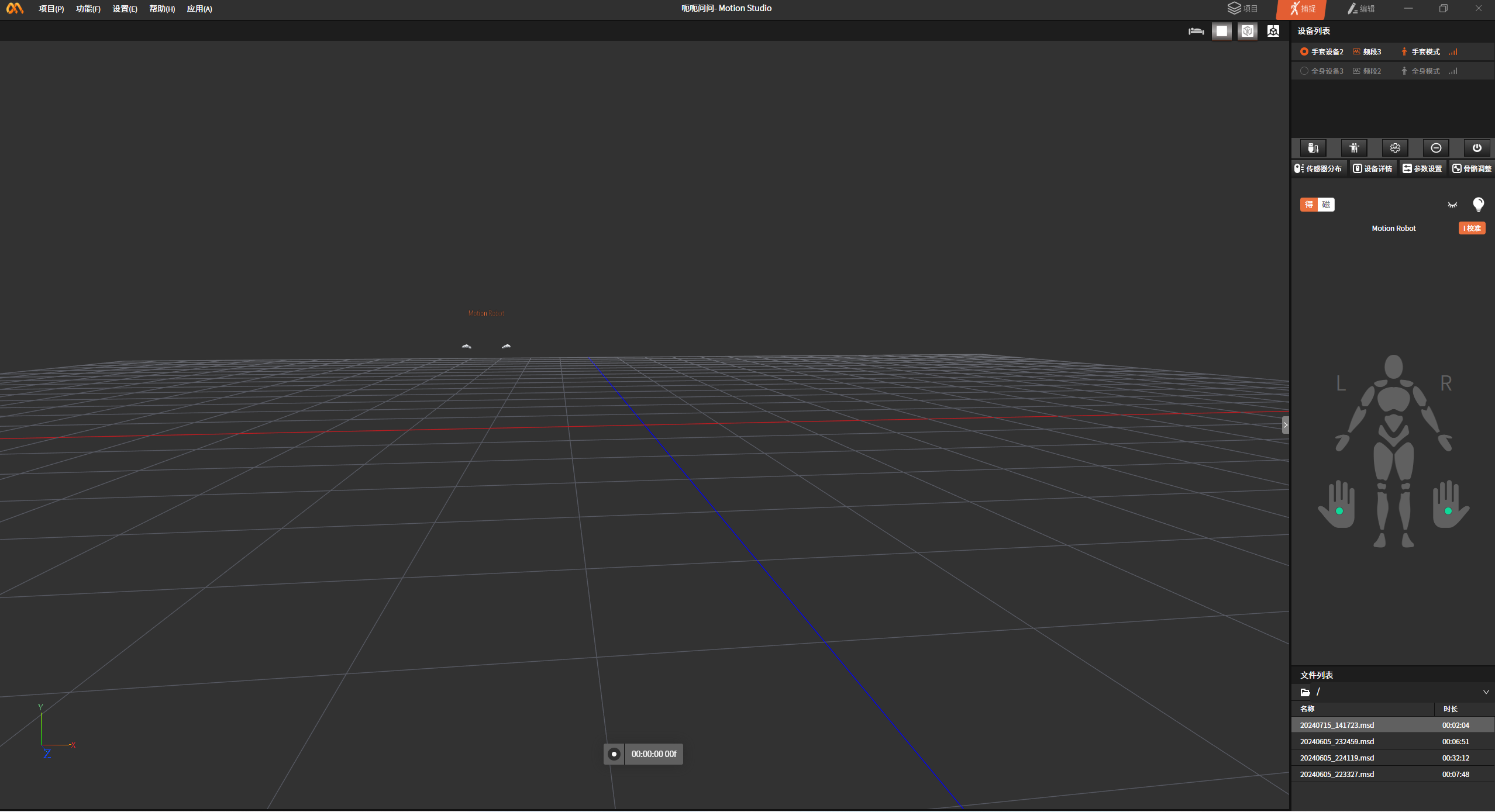
点击运行,可传输实时数据
8.驱动组合设备运行
选择的模特与全身设备一样
点击inspector---Motion Source Manager(script)输入motion中对应的ip和端口
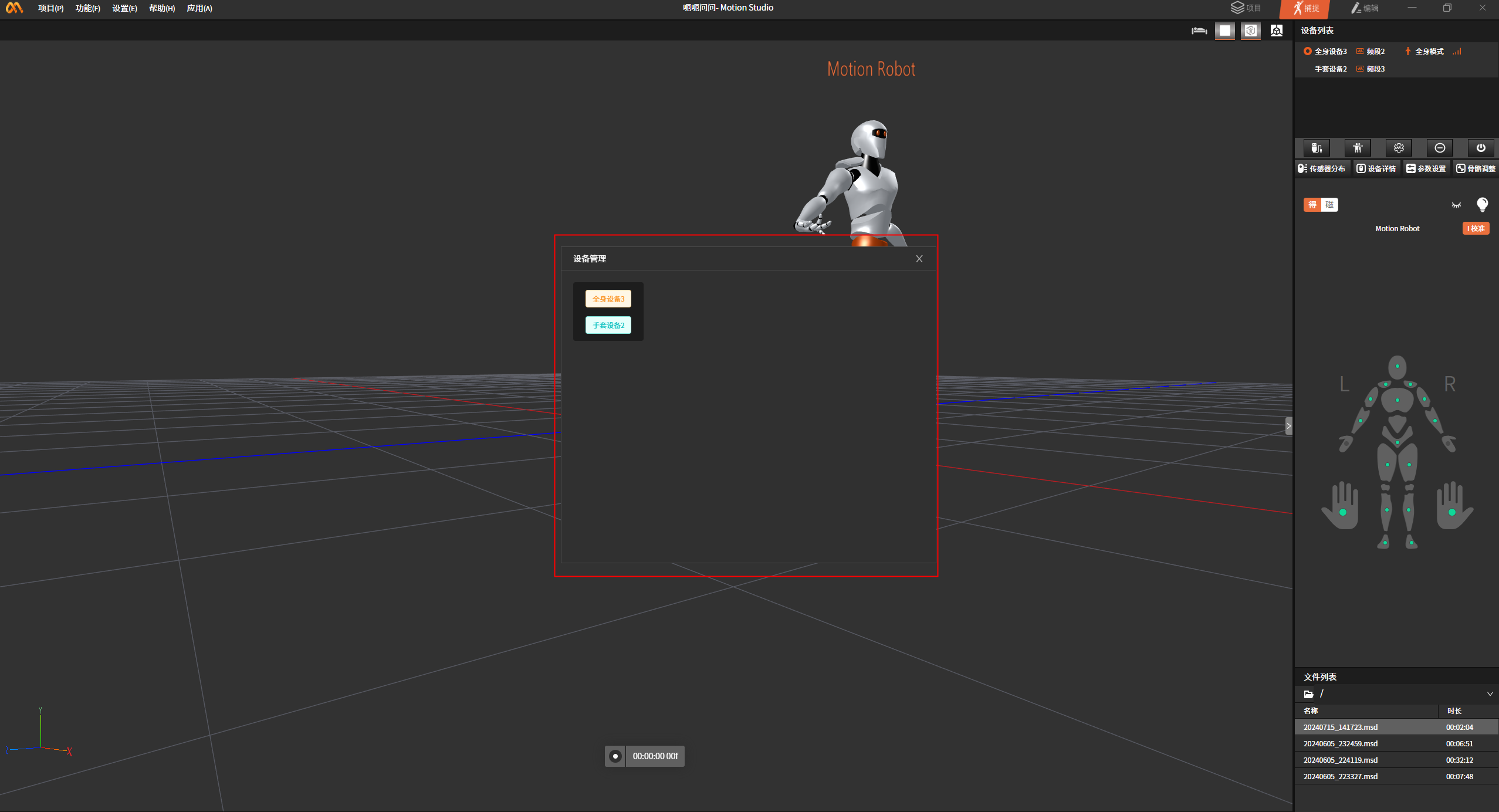
motion上将设备组合起来,并做好姿势校准
点击运行,可传输实时数据
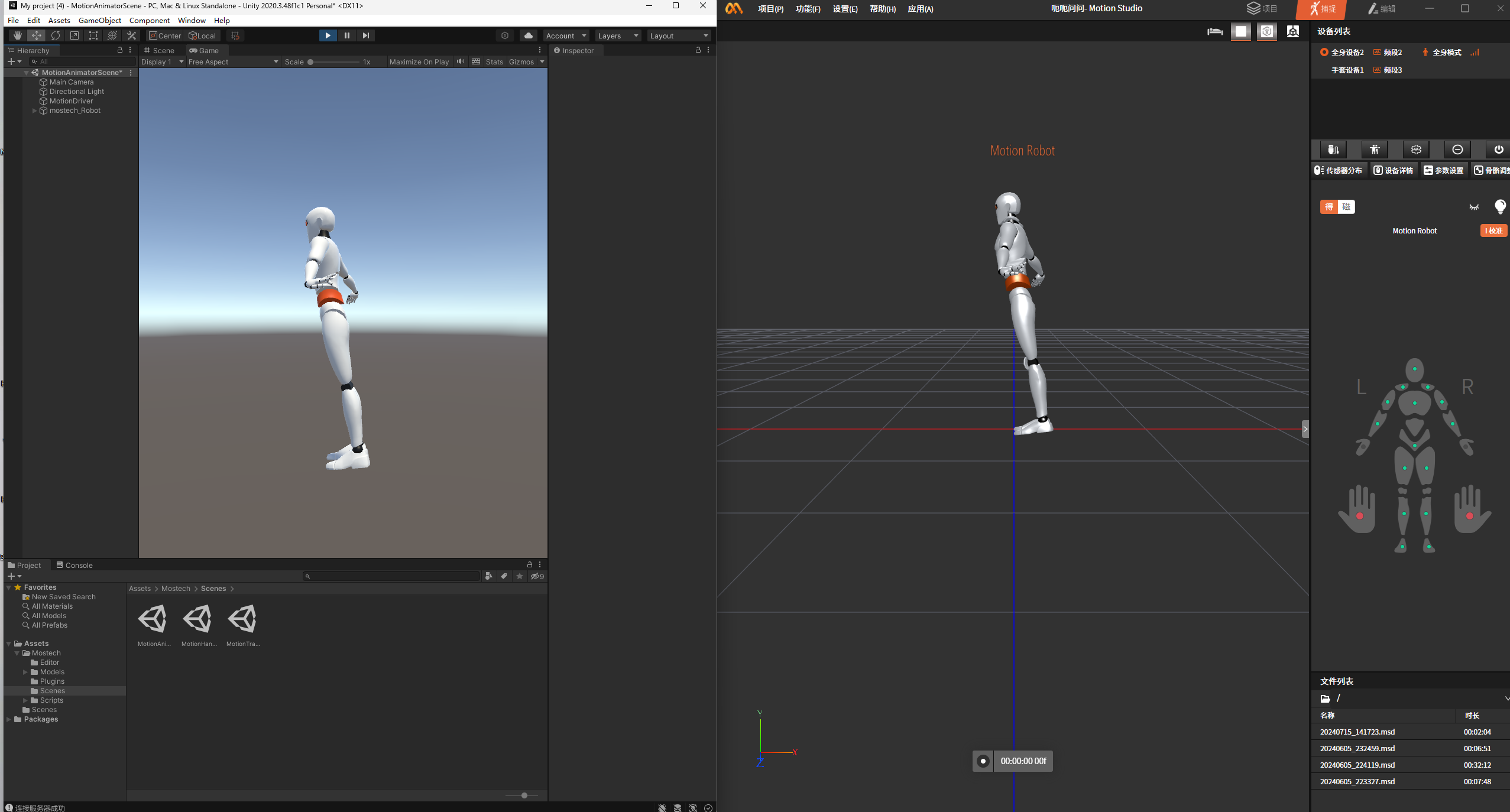
9.驱动多设备运行
在Hierarchy选中Mostech-Robot进行粘贴复制
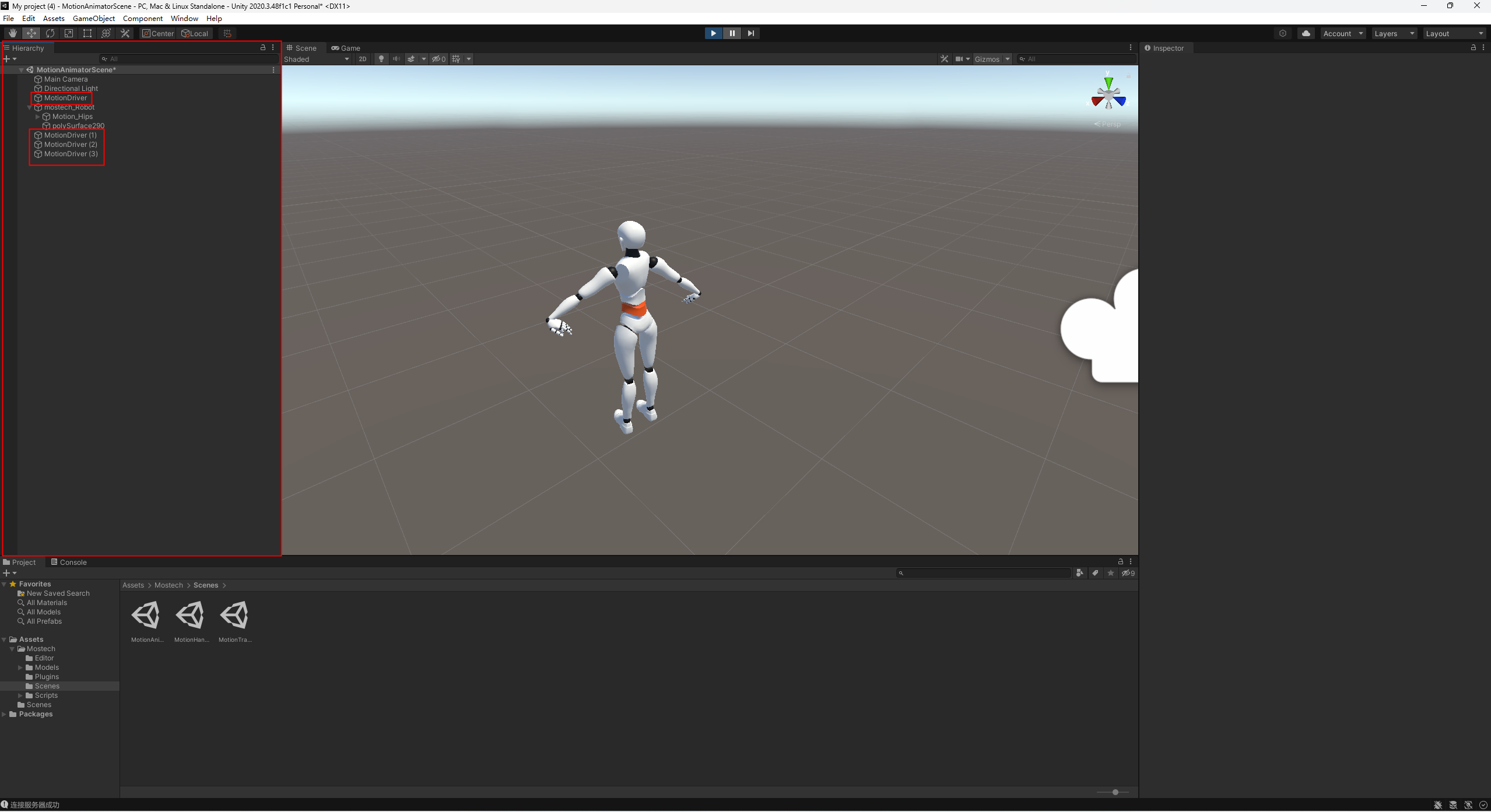
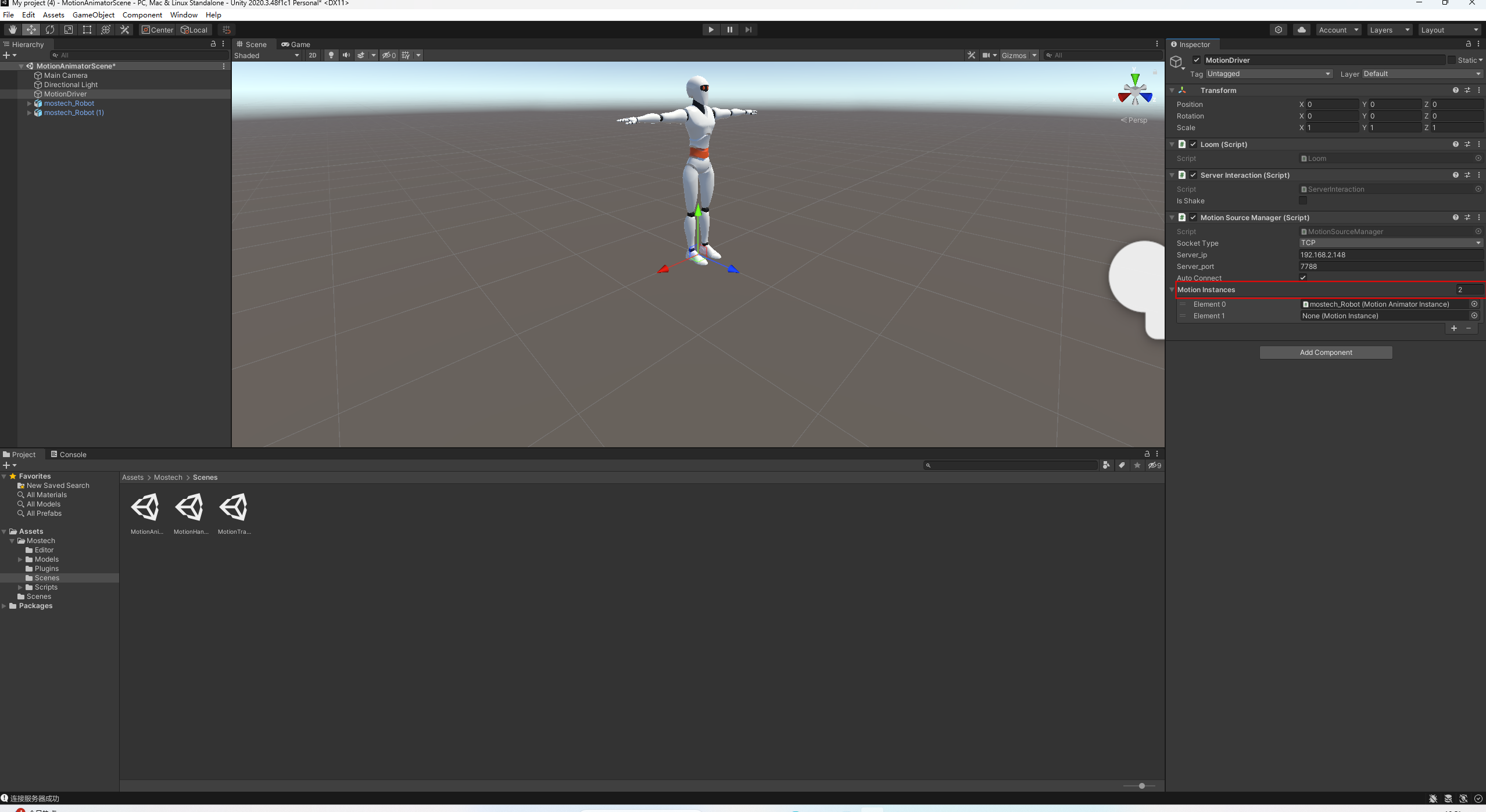
点击inspector---Motion Instances输入对应的模特数
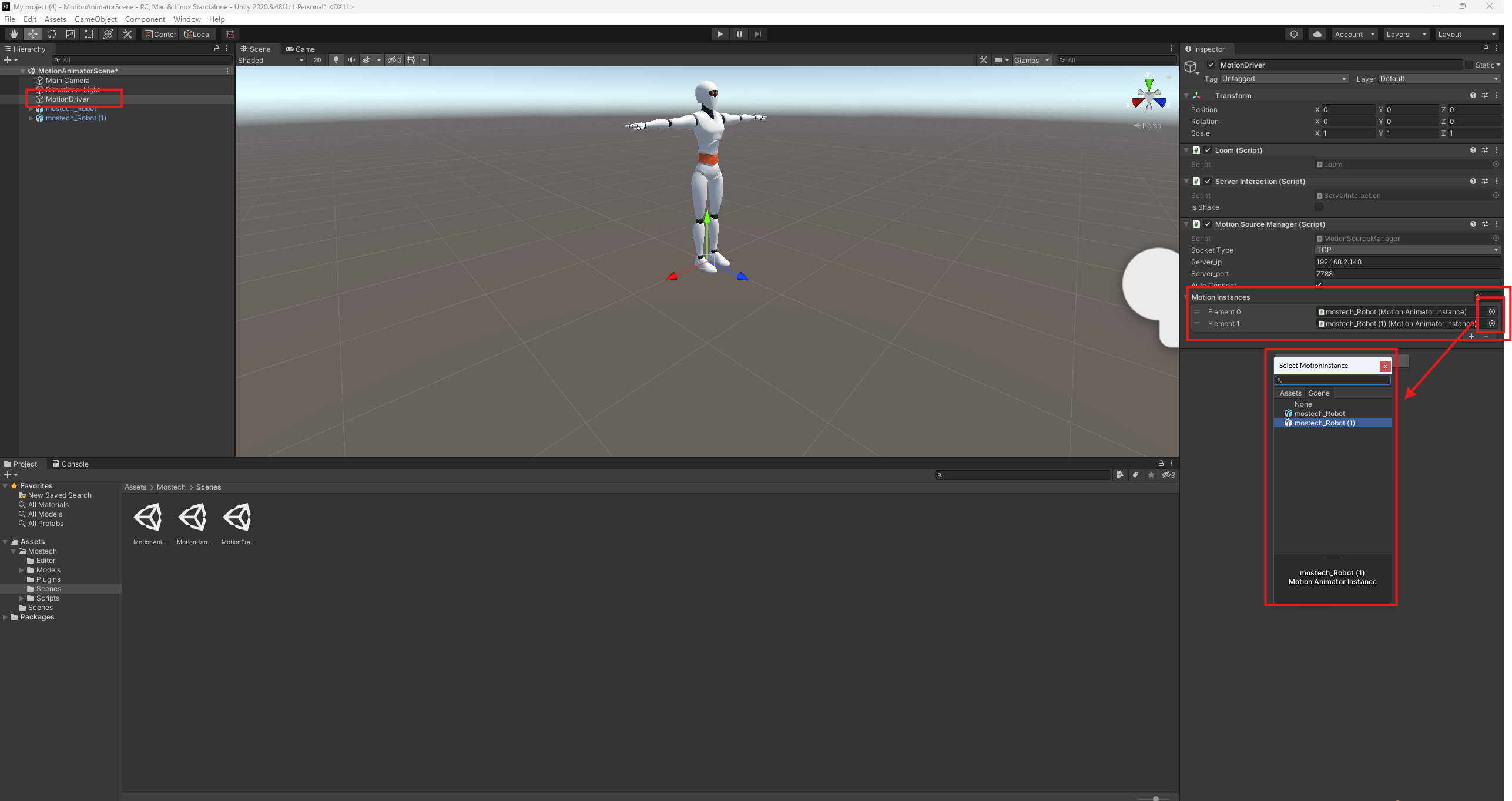
点击motionDriver再点击inspector---Motion Instances---Element0、Element1选择相对应的Mostech-Robot
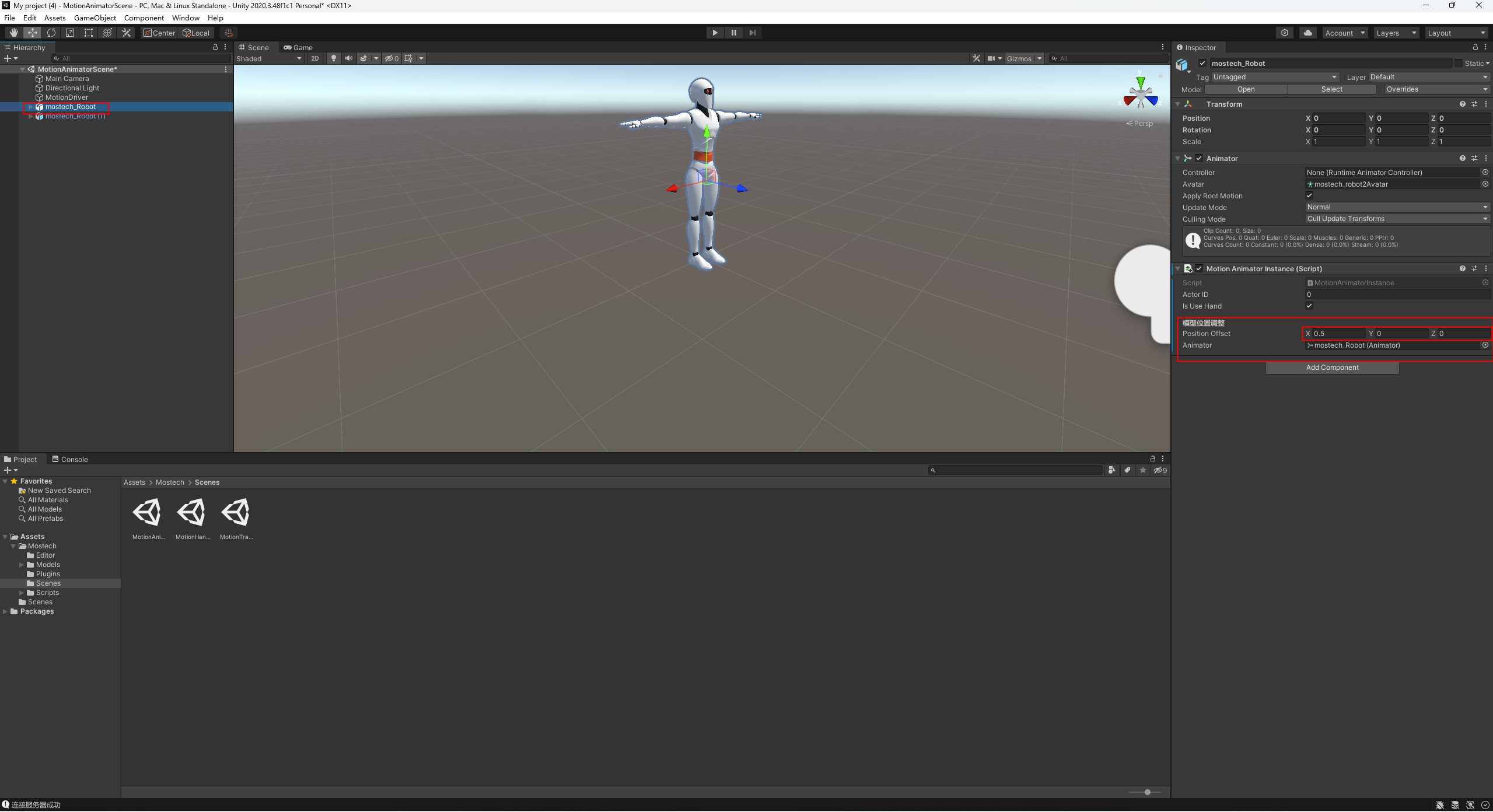
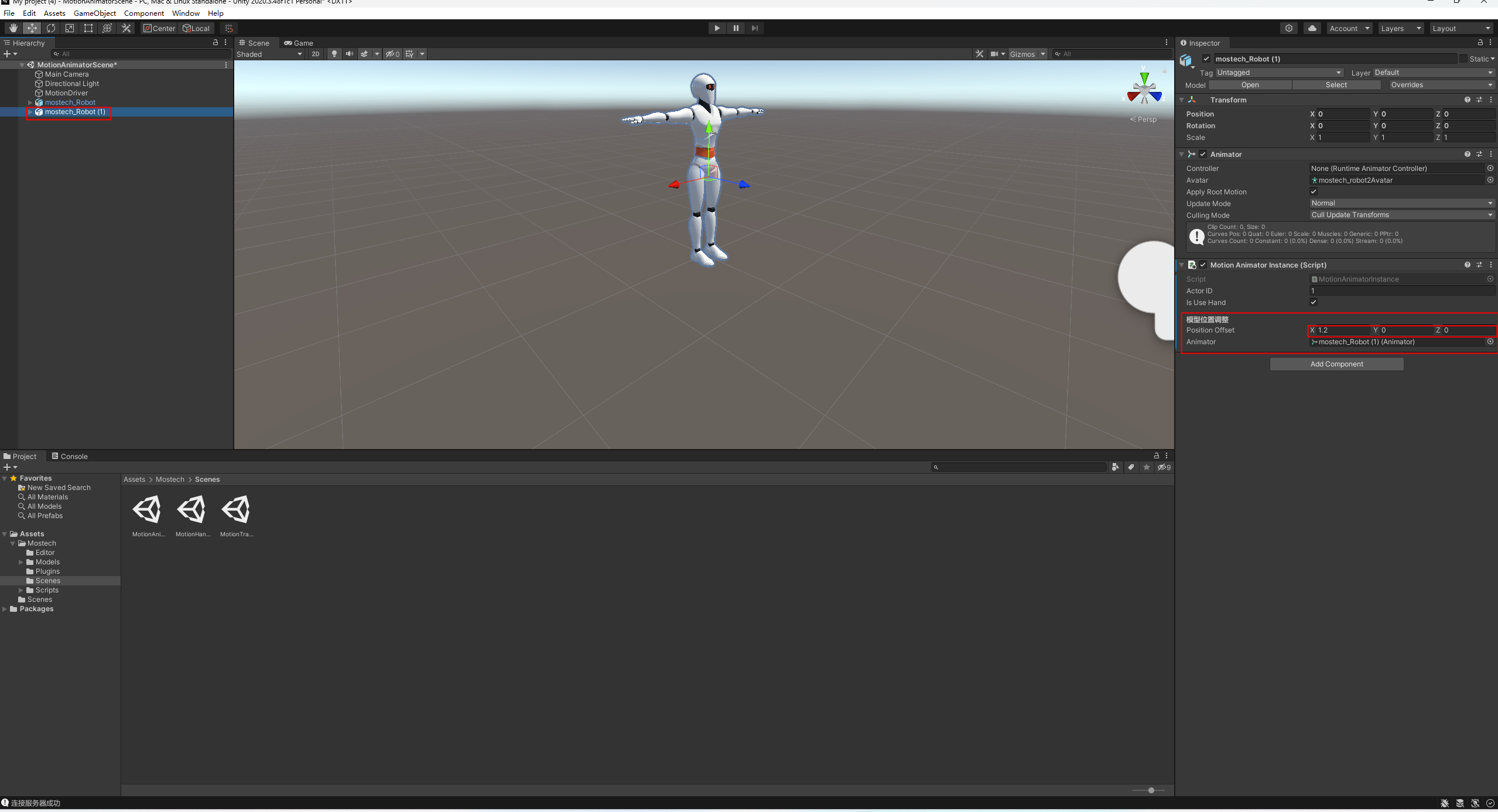
点击Mostech-Robot再点击inspector---Actor ID输入不同的数字
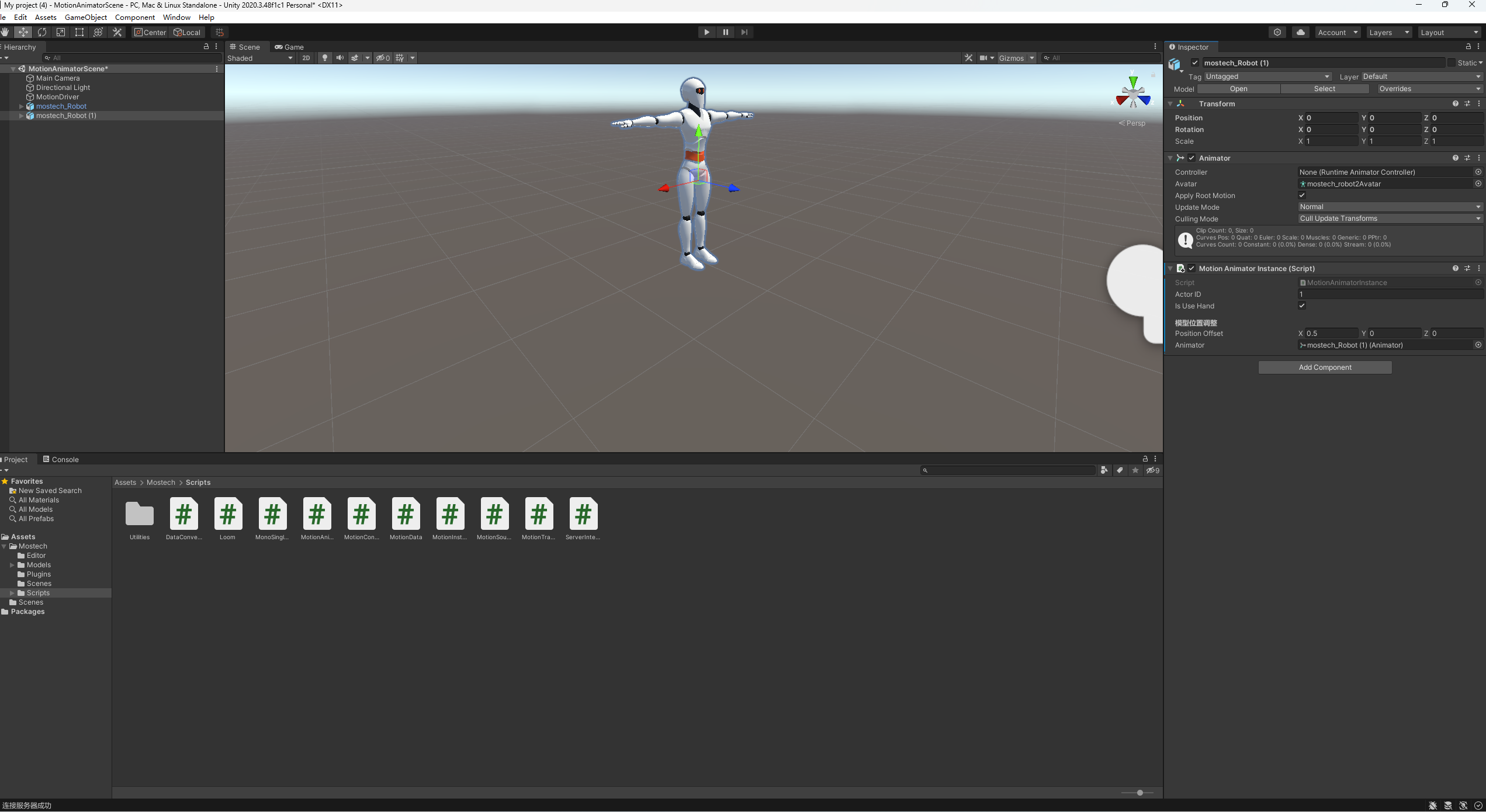
点击Mostech-Robot再点击inspector---模特位置调整,修改x,y,z
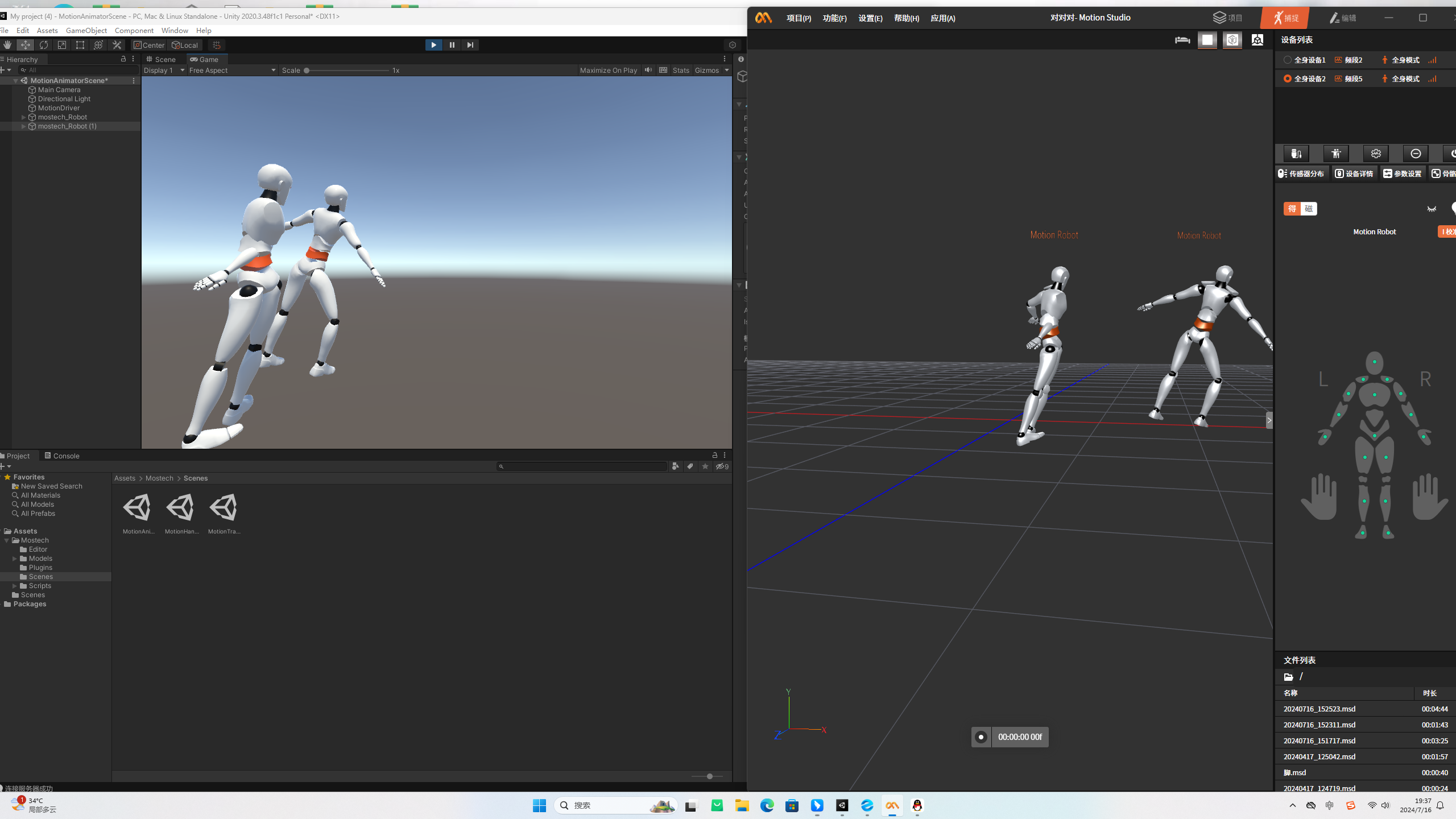
motion上做好姿势校准后,untiy上点击运行按钮
10.一套设备驱动多个模特
在Hierarchy选中Mostech-Robot进行粘贴复制
点击inspector---Motion Instances输入对应的模特数
点击motionDriver再点击inspector---Motion Instances---Element0、Element1选择相对应的Mostech-Robot
点击Mostech-Robot再点击inspector---Actor ID输入相同的数字
点击Mostech-Robot再点击inspector---模特位置调整,修改x,y,z
motion上做好姿势校准后,untiy上点击运行按钮
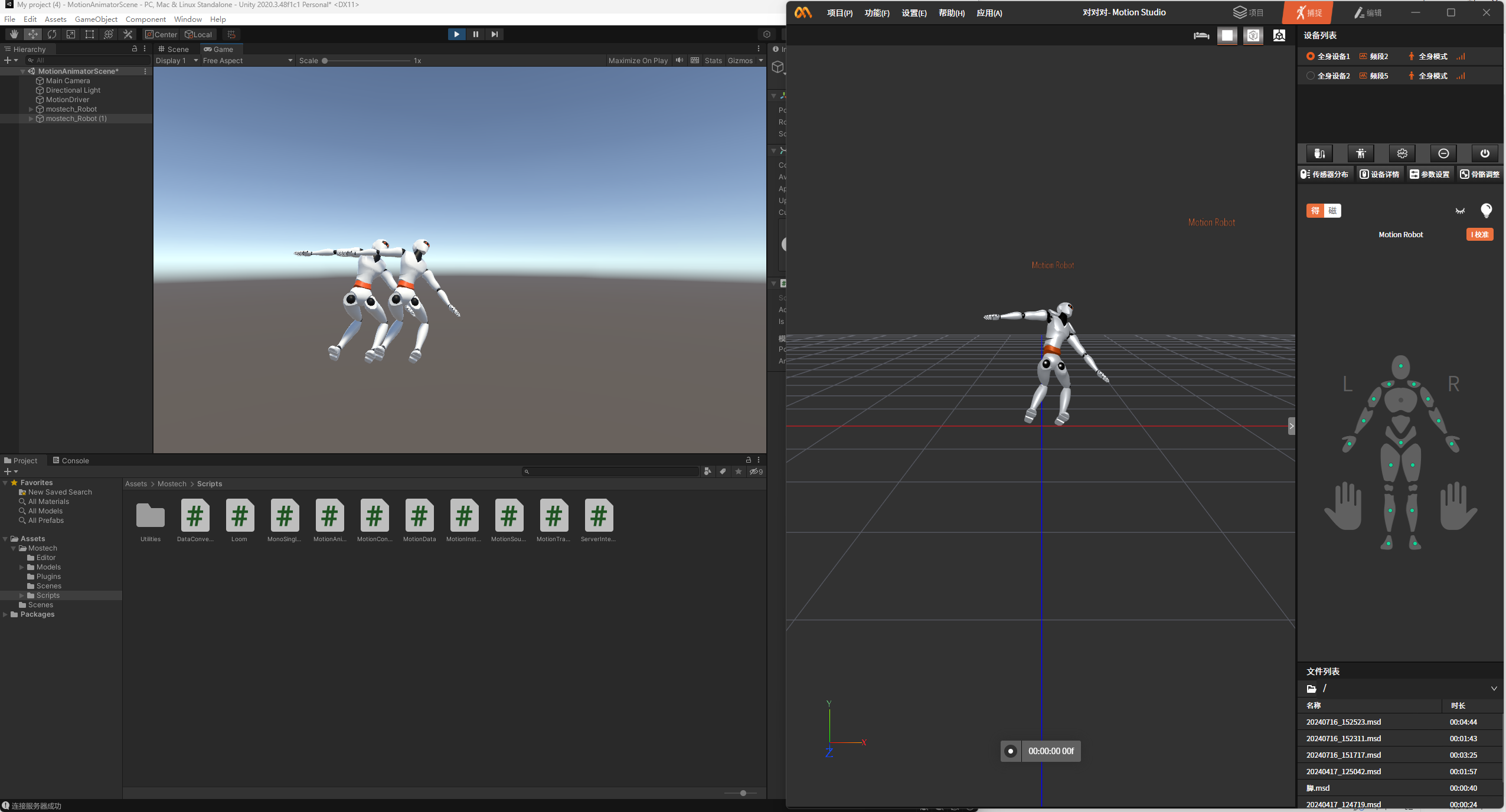
二.motion studio软件数据广播使用
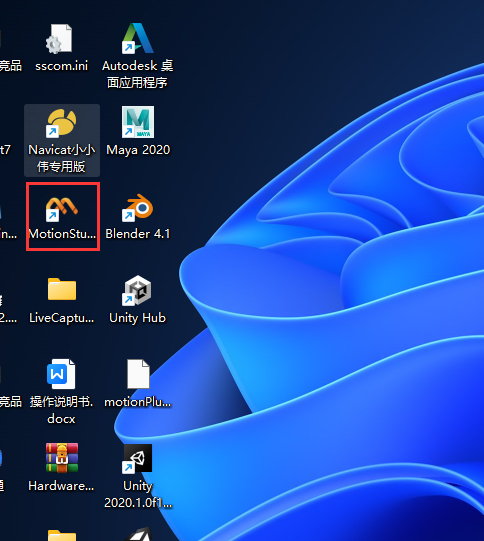
1.打开Motion Studio软件
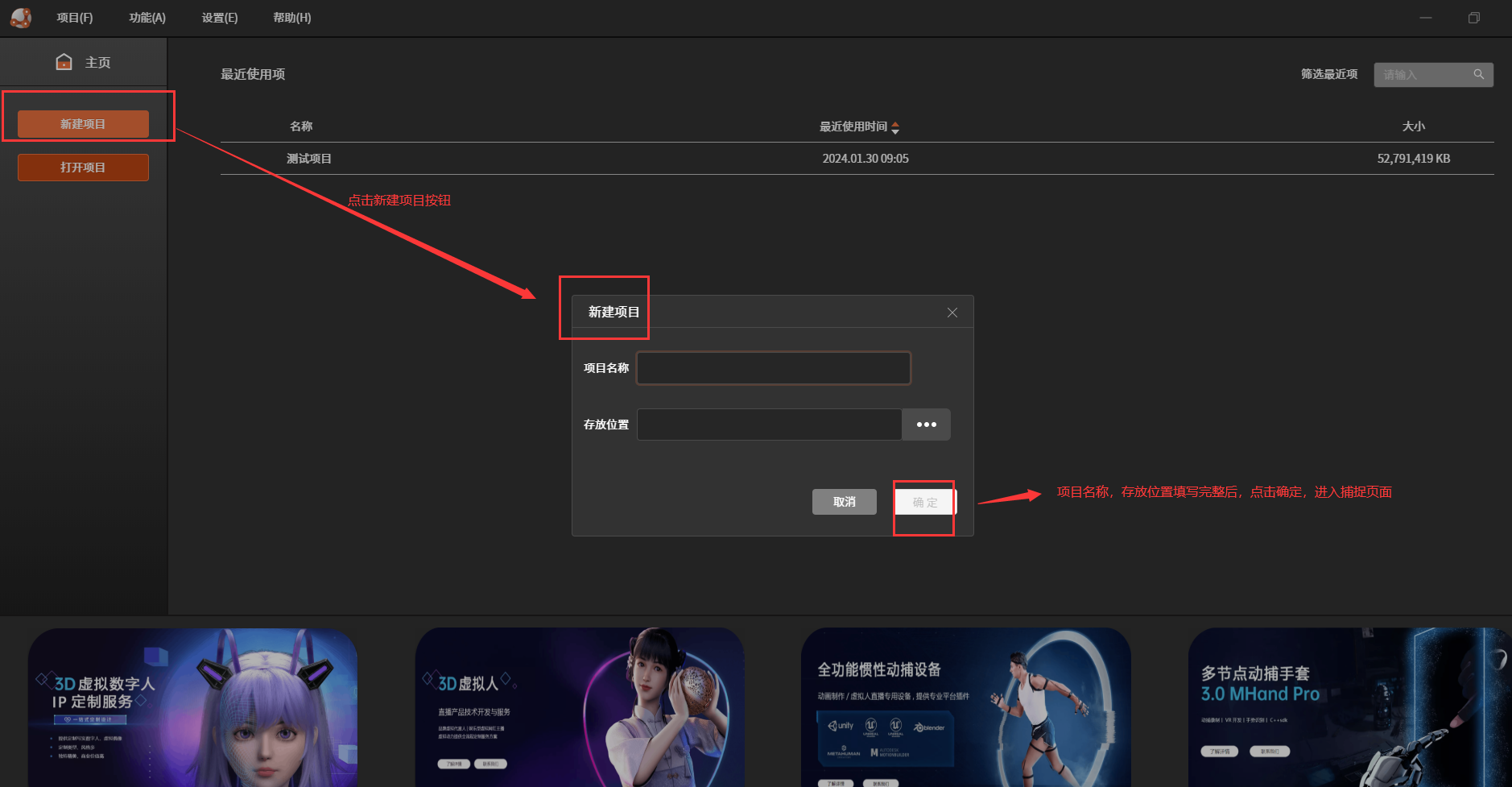
2.进入主页界面,可新建项目或者打开已新建好的项目
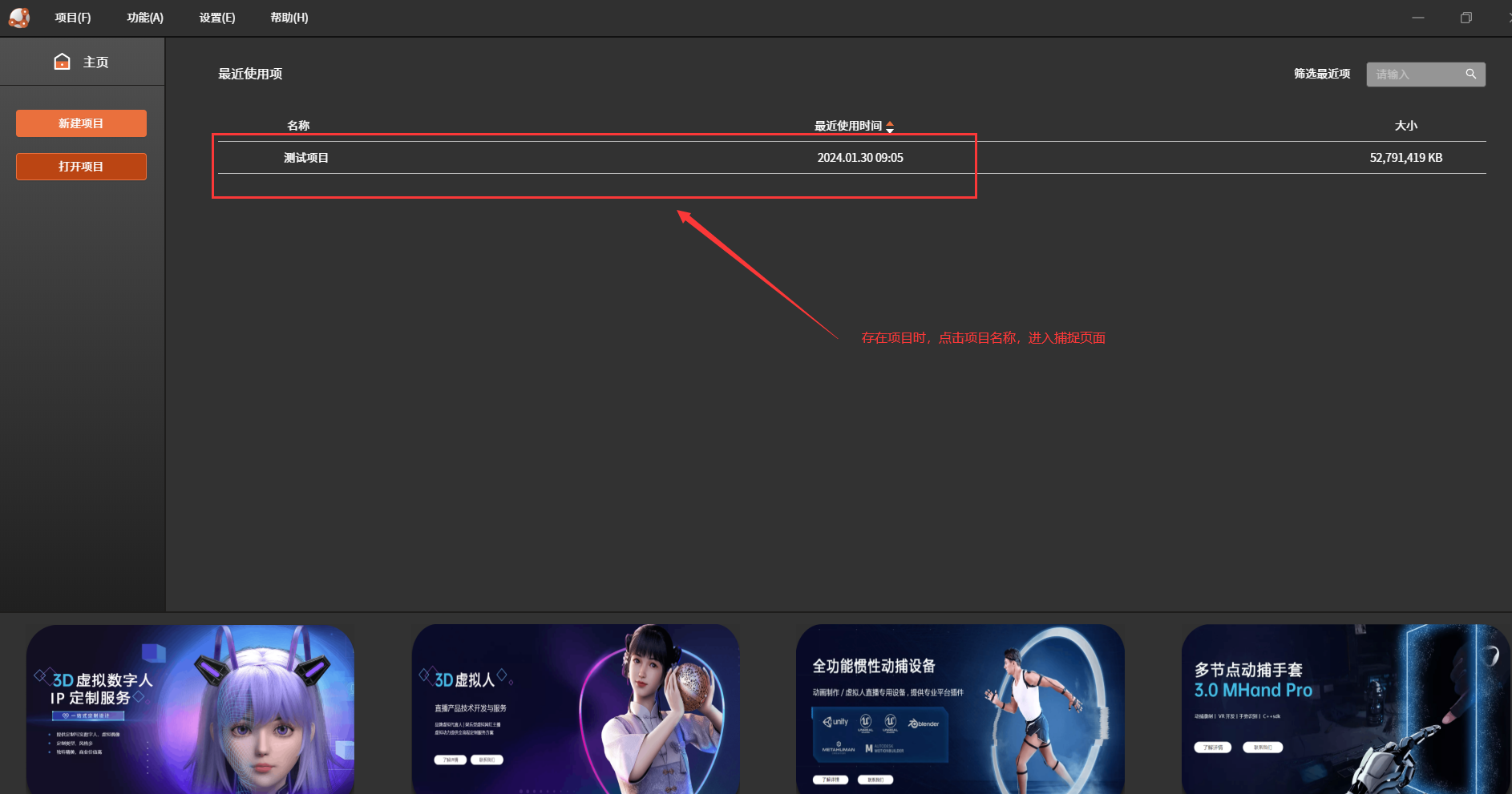
3.选中项目后,进入捕捉页面
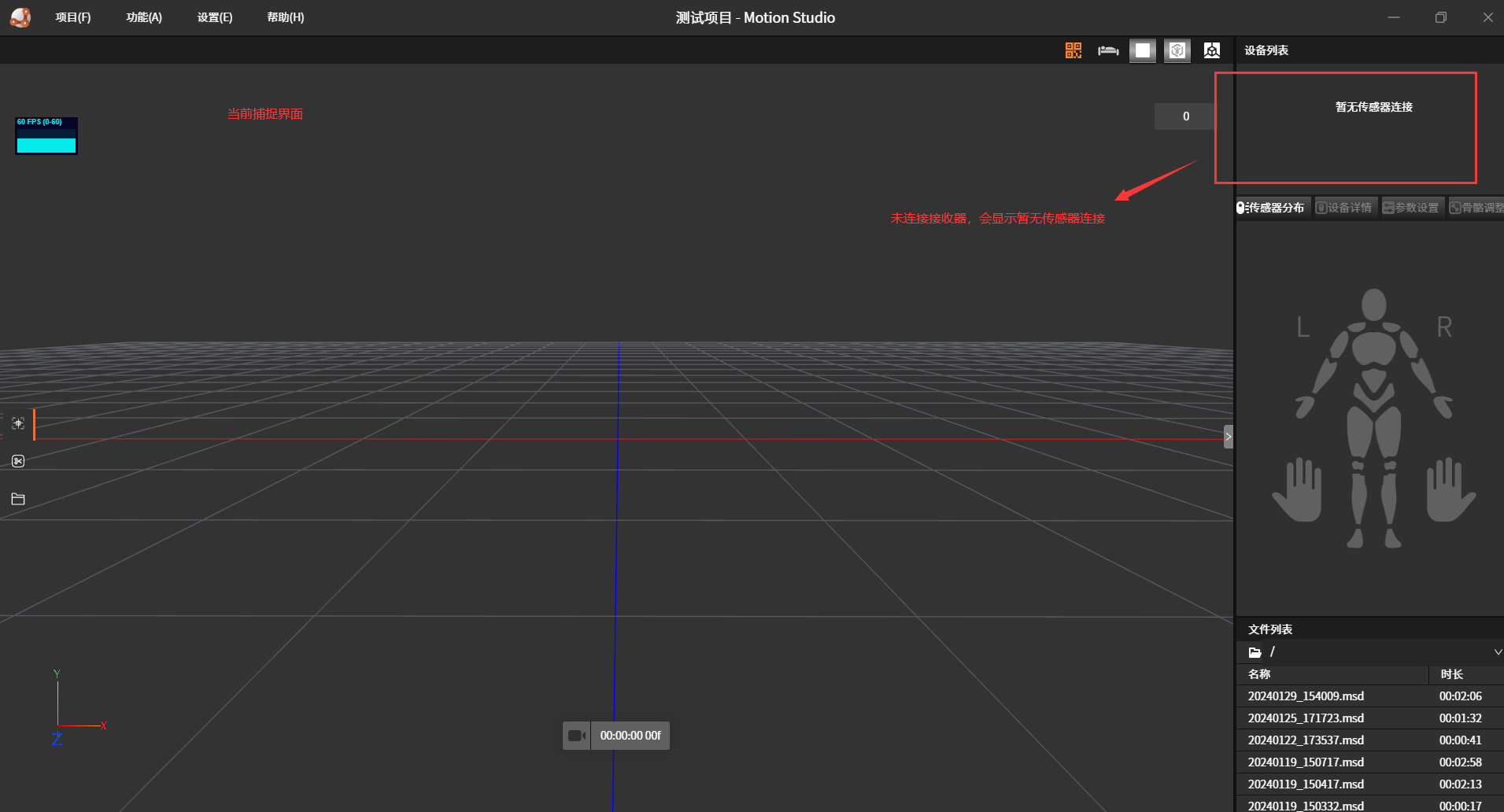
4.开启数据广播
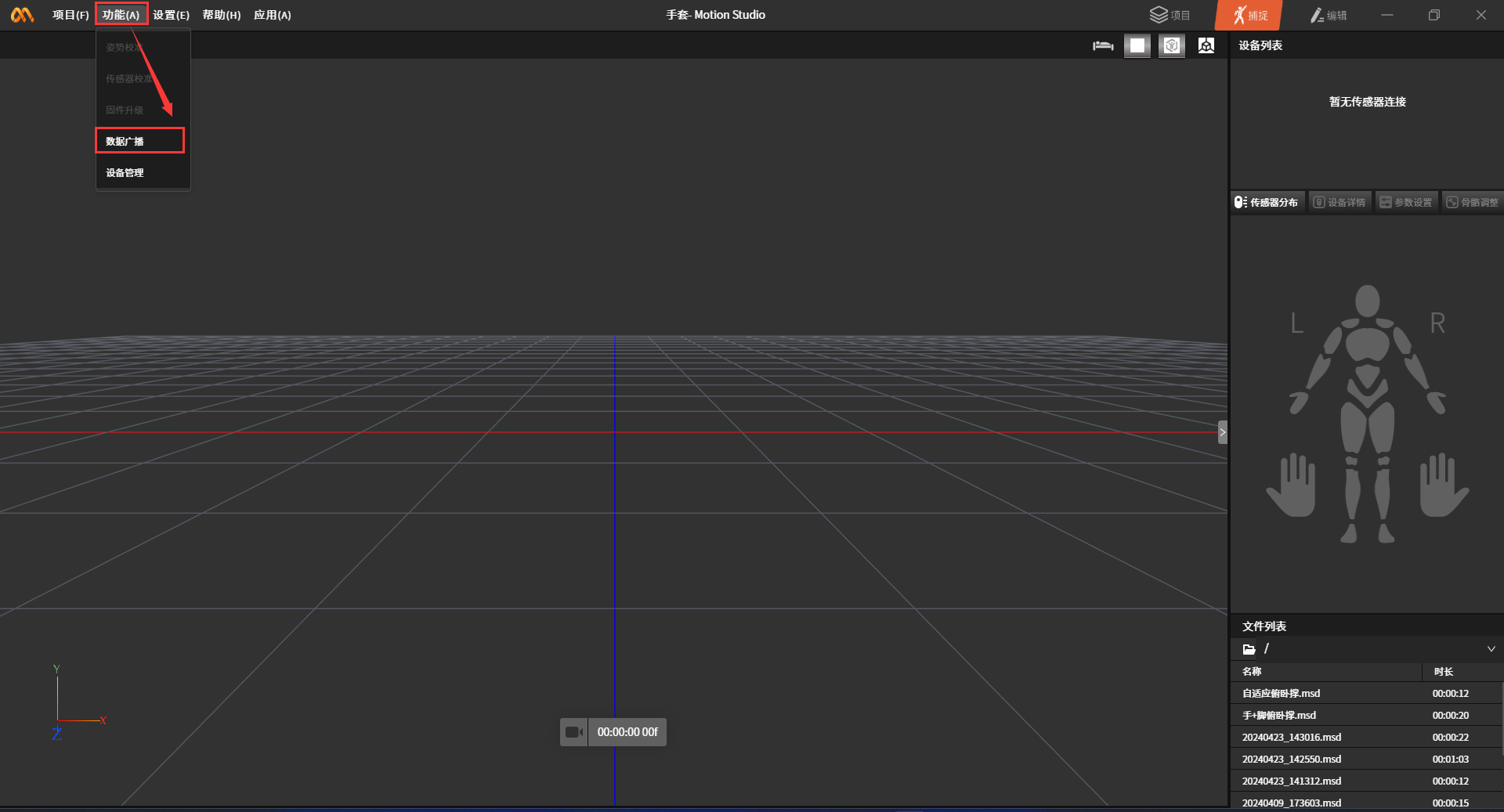
点击左上角功能-数据广播按钮
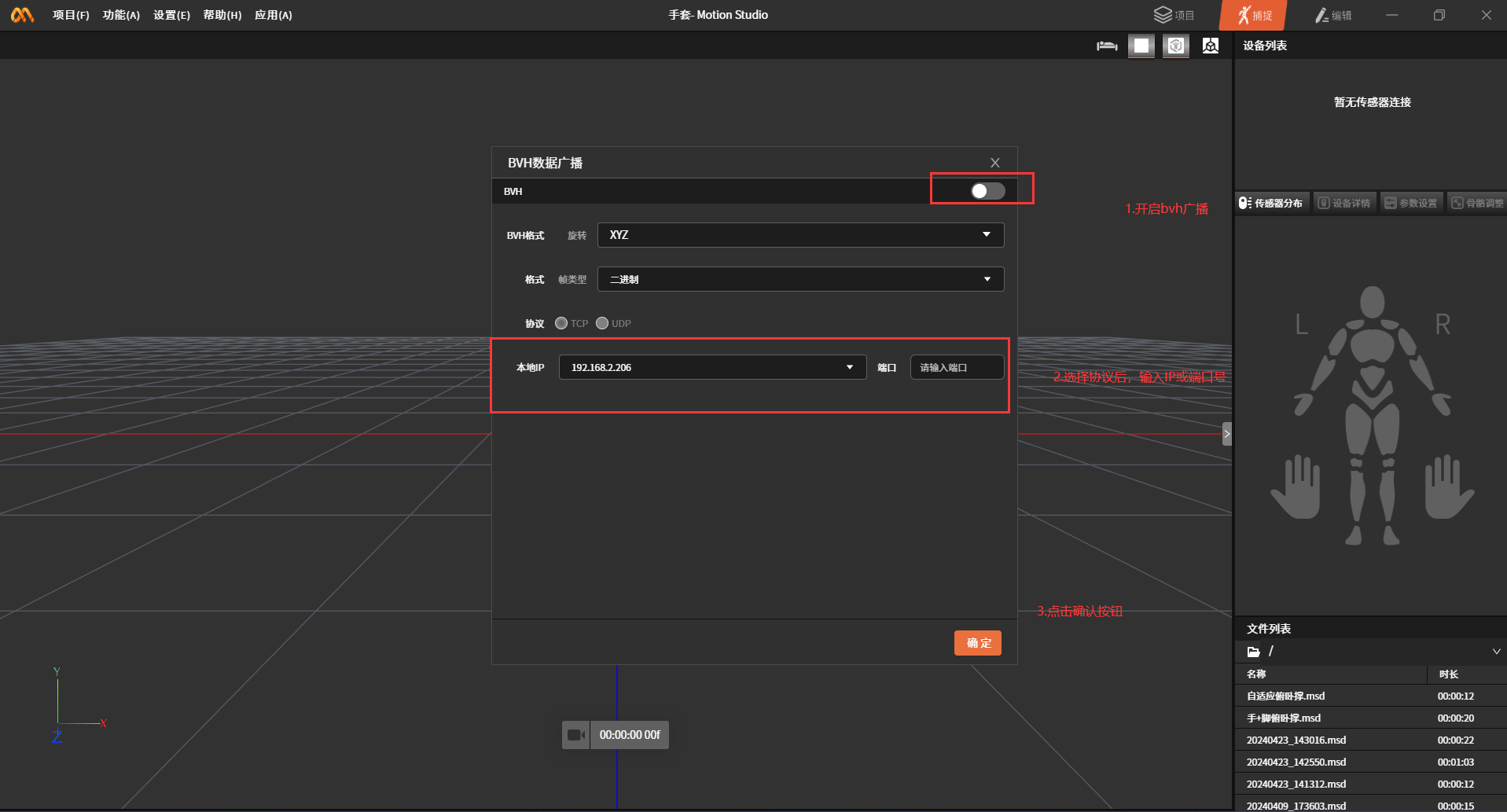
开启bvh广播(端口号可随意输入)
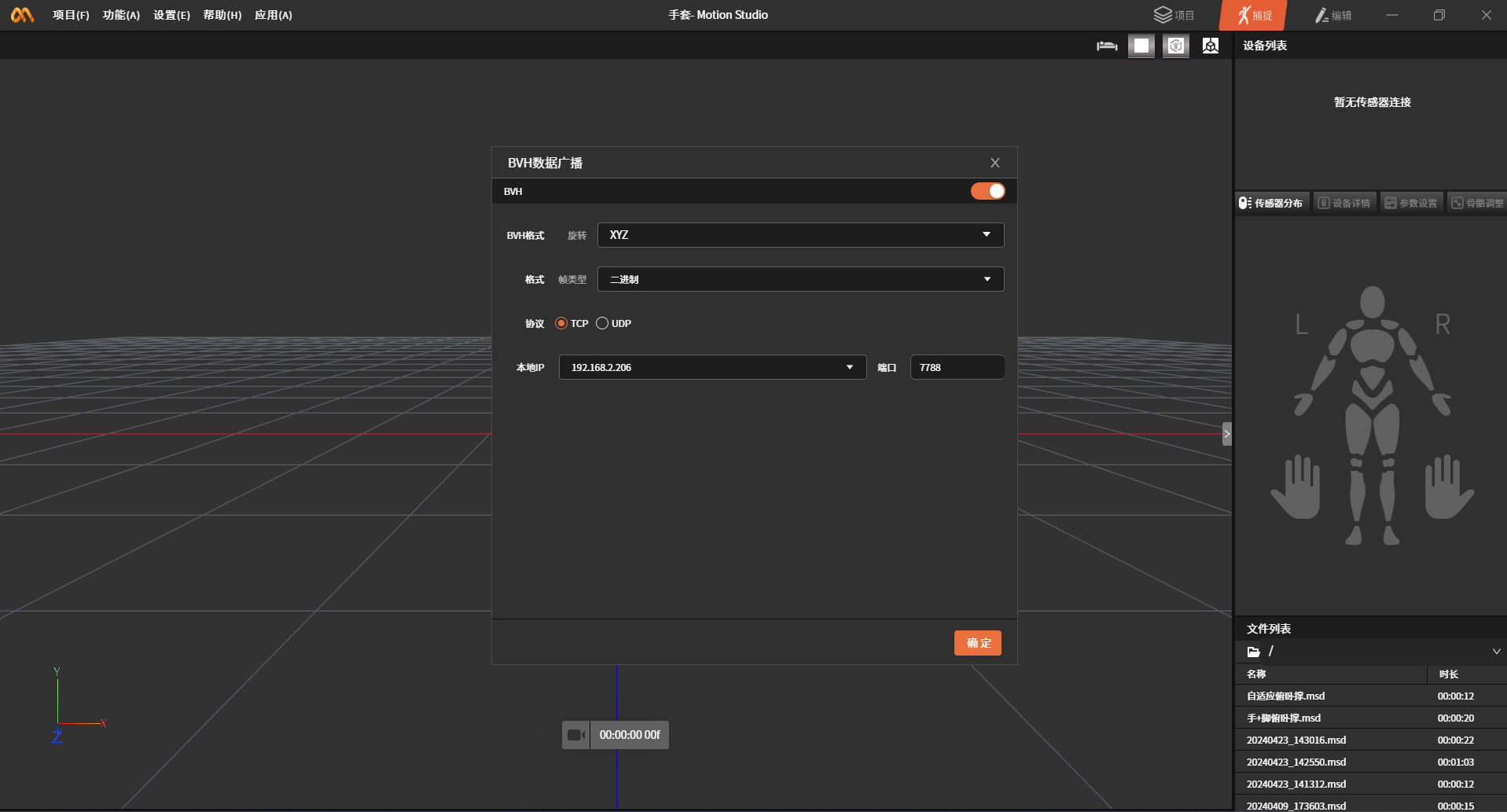
5.数据广播开启后,未连接设备可播放离线数据
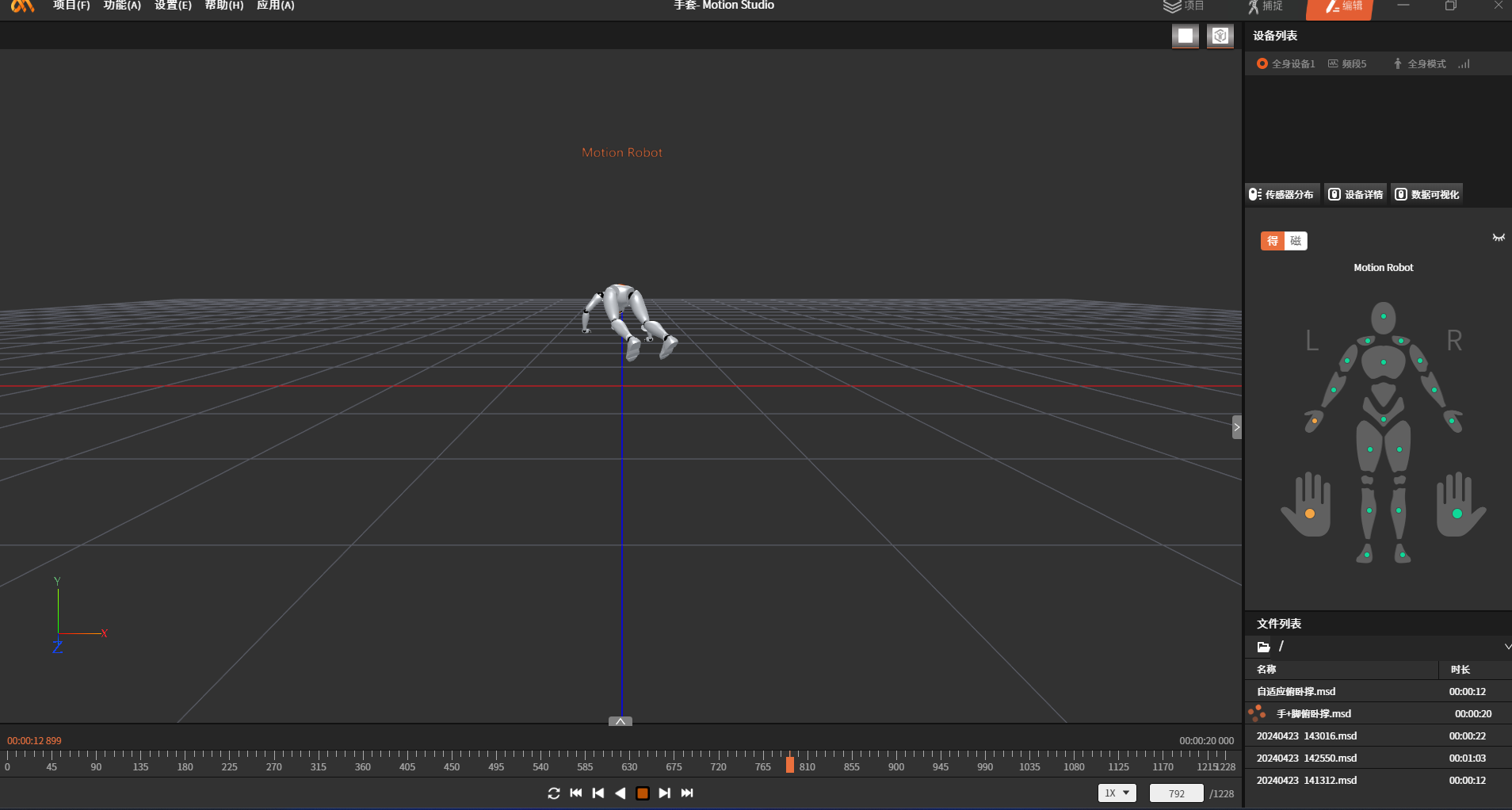
查看文件列表,双击选择数据文件播放
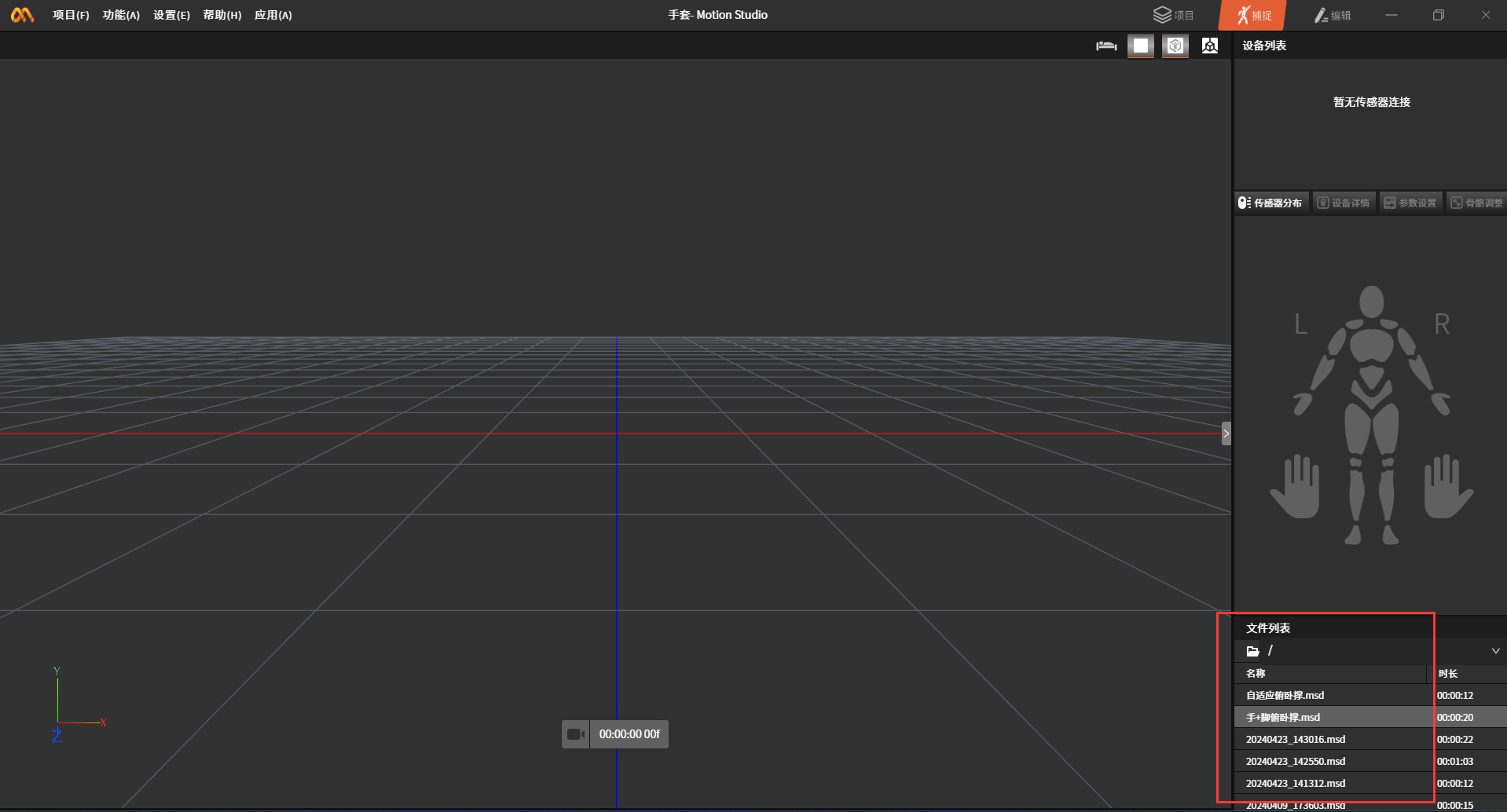
播放文件
unity IP和端口配置完成后,点击播放按钮,可播放离线数据
6.数据广播开启后,连接设备可播放实时数据
接收器连接电脑,当设备列表有设备显示时,点击连接按钮进行设备连接
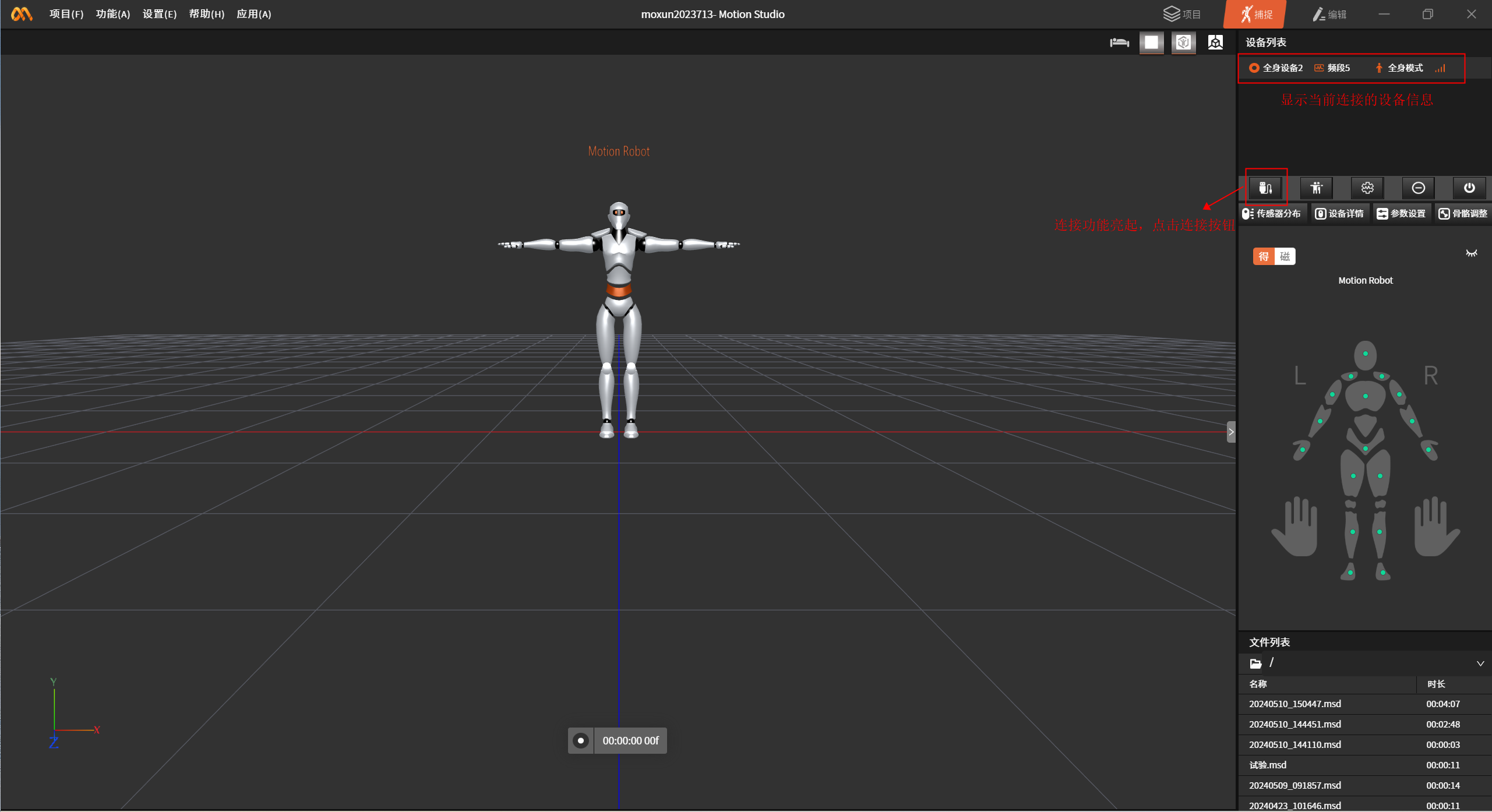
连接成功后,可将绑带和设备按照提示依次穿戴在身上
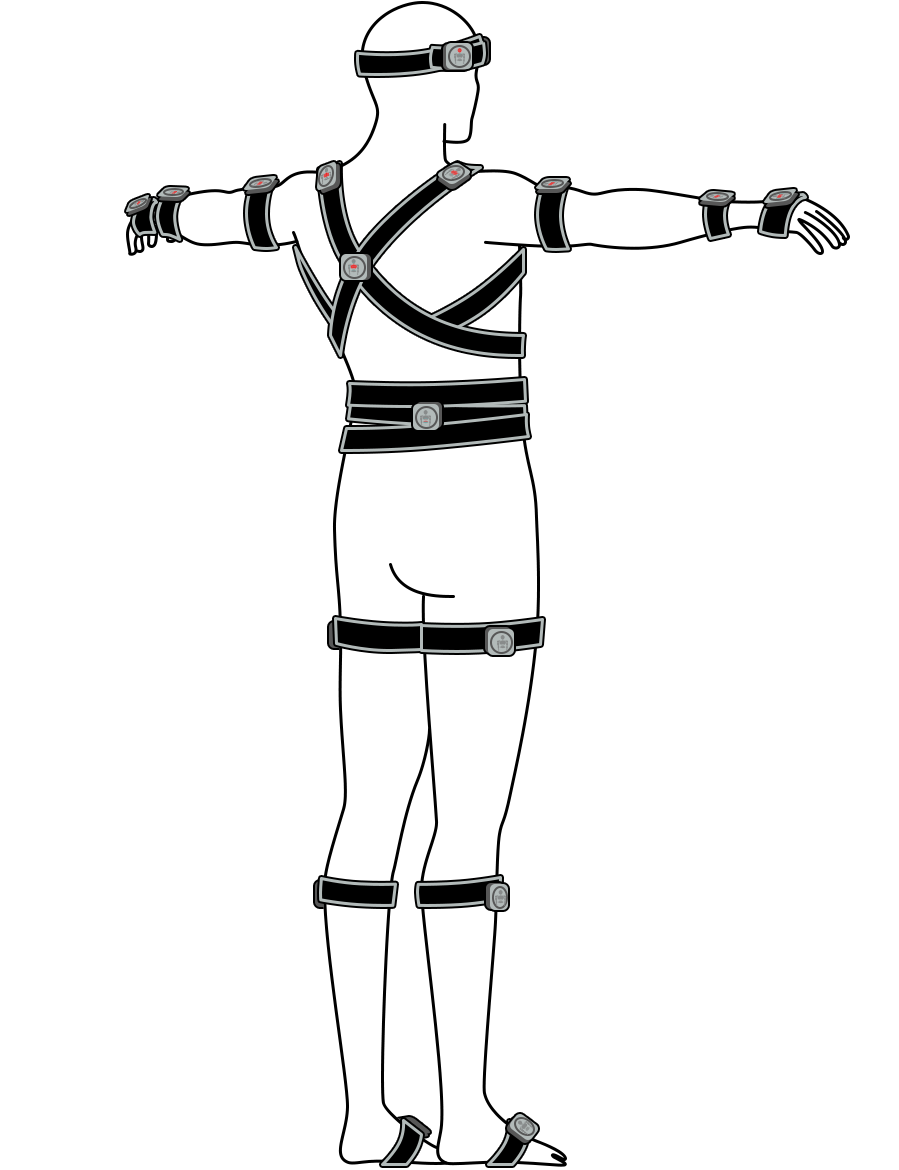
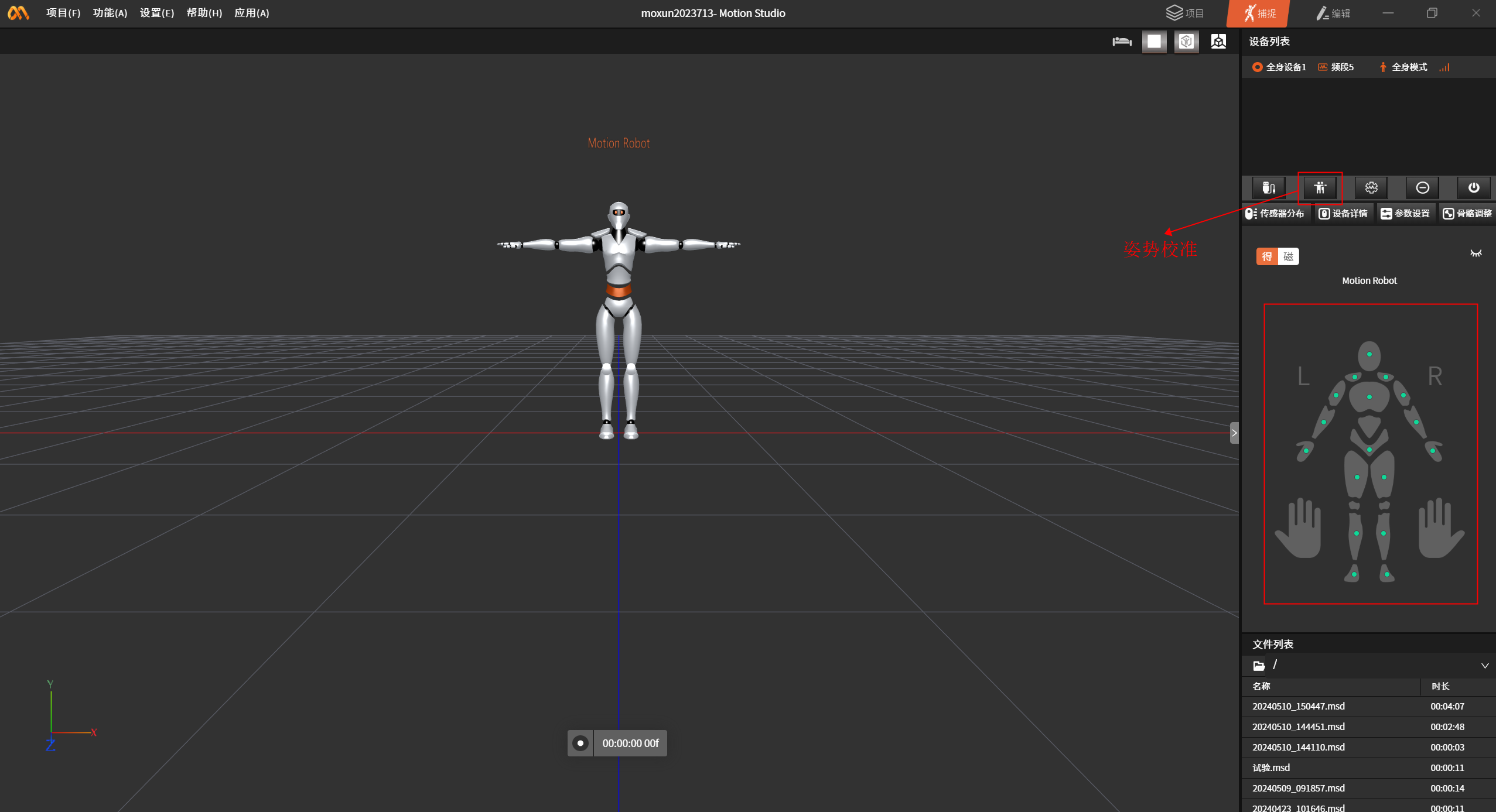
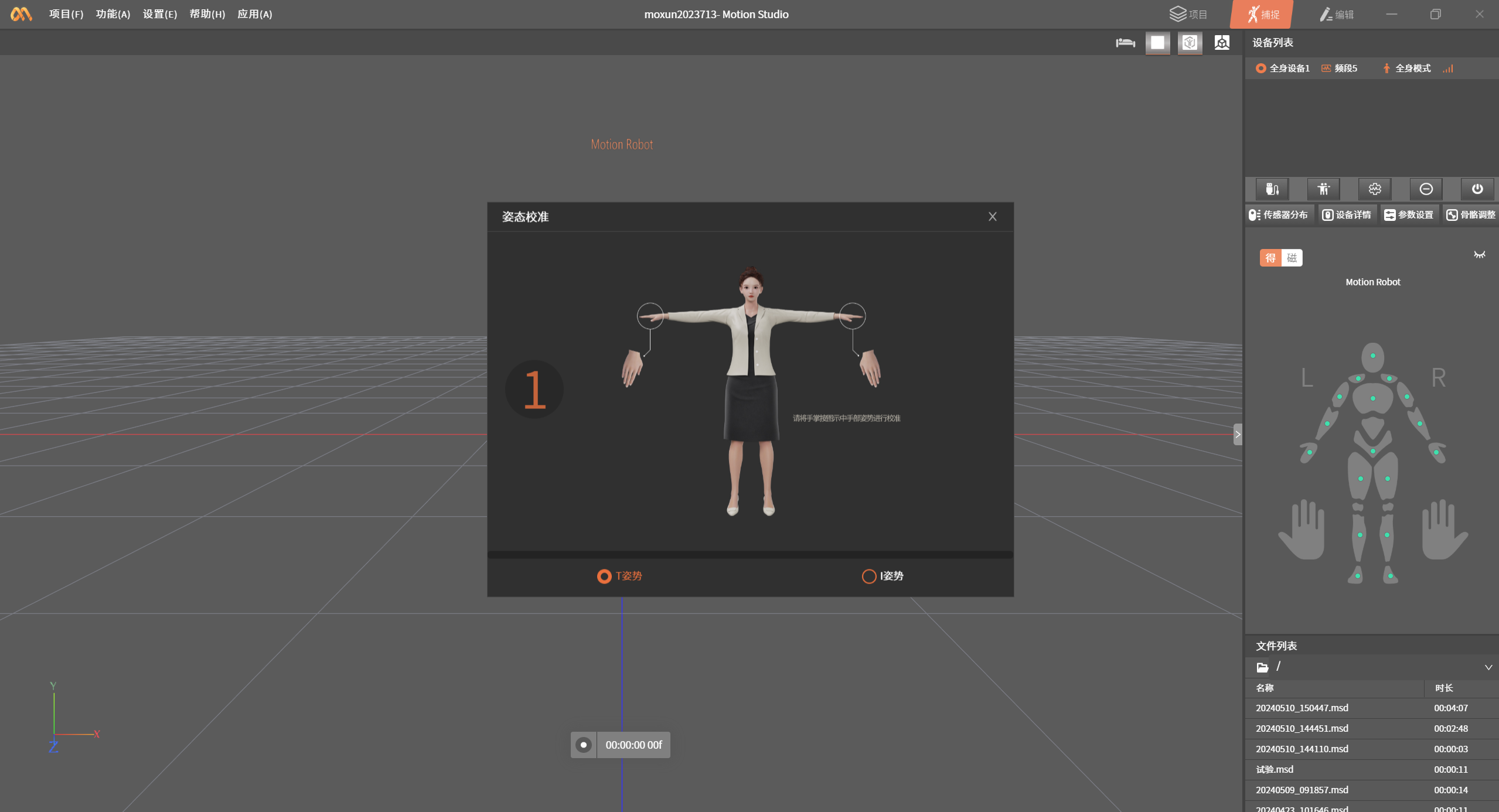
穿戴完成,点击姿势校准,根据提示进行T-Pose、A-Pose、OK-Pose(有手套设备组合时)姿势校准
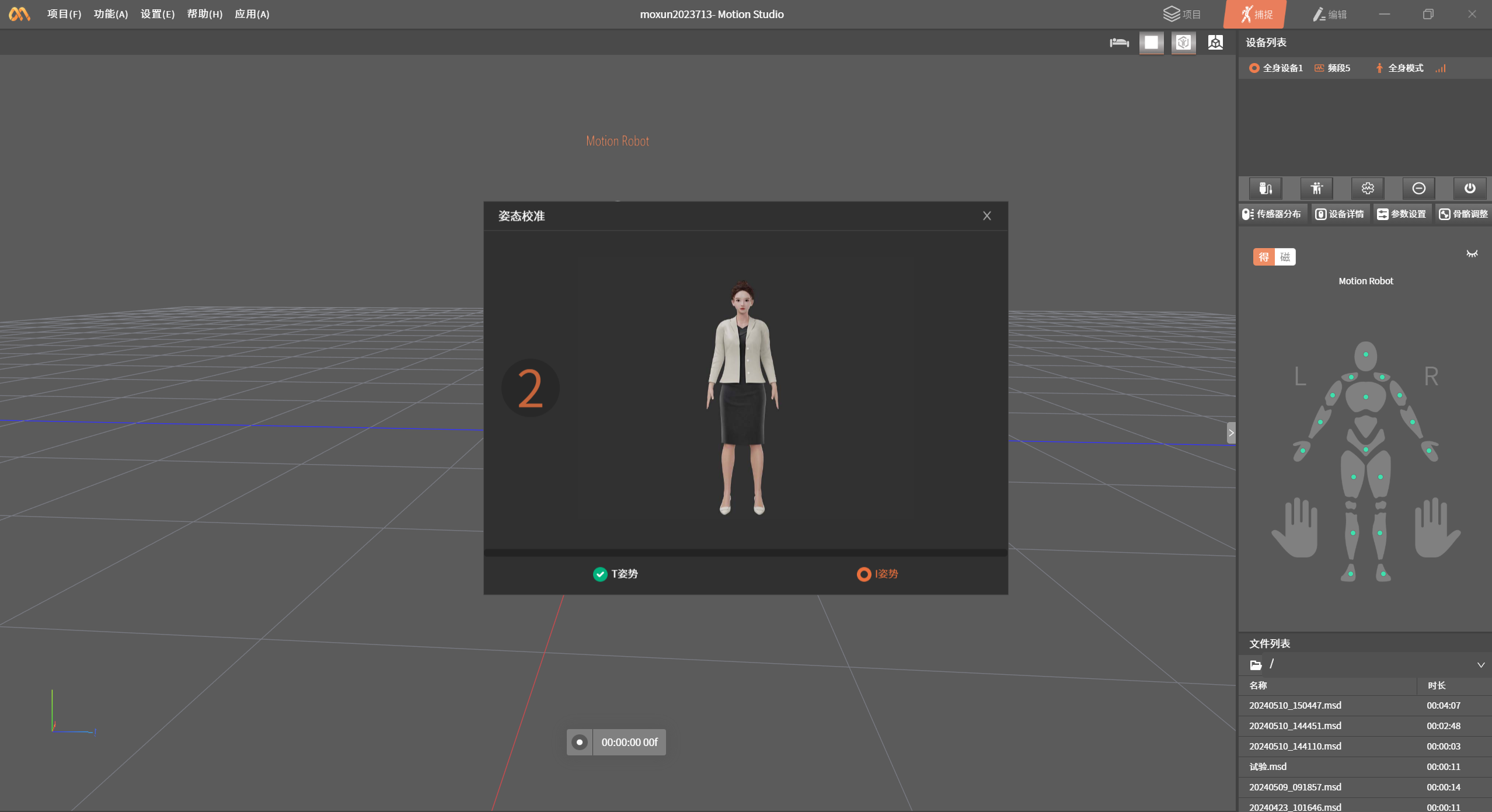
unity IP和端口配置完成后,点击播放按钮,可播放实时数据