微信视频号直播
微信视频号直播(草稿)
微信视频号直播有两种方式
方式一(推流直播)
使用视频号提供的推流地址,通过虚拟直播程序输出直播流(推荐这种方式)。可控制想直播出去的画面
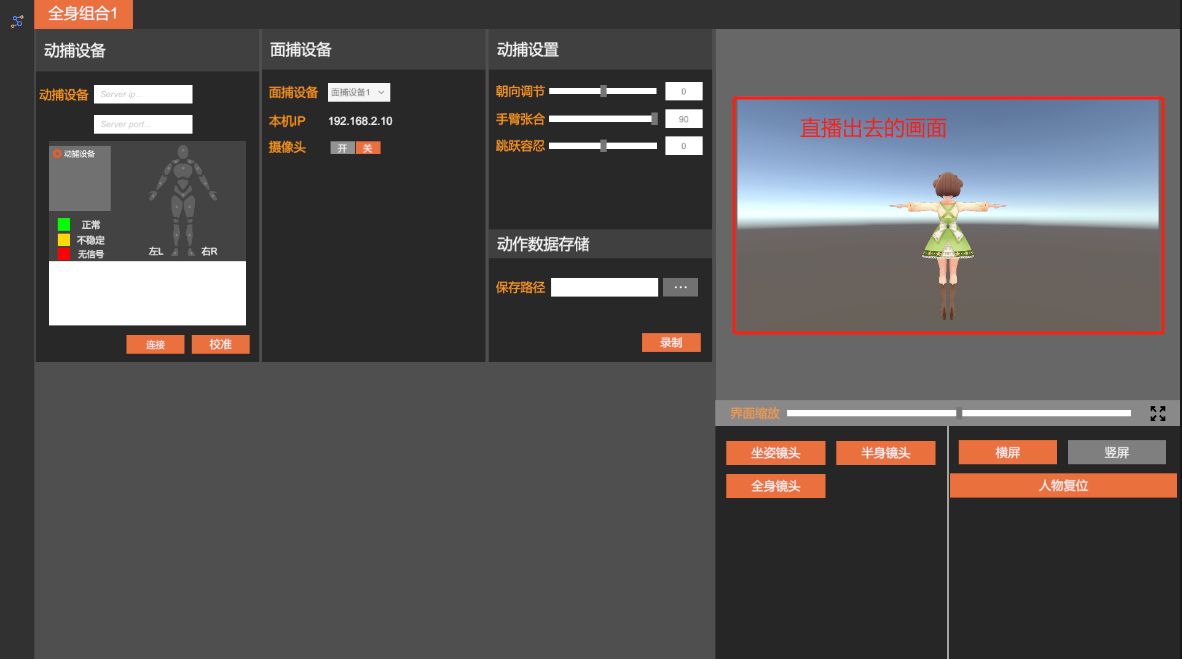 {width="6.15625in" height="3.4375in"}
方式二 (使用视频号直播工具)
- 微信视频号助手网站进行设置、发起
网站地址:https://channels.weixin.qq.com/platform/live/home
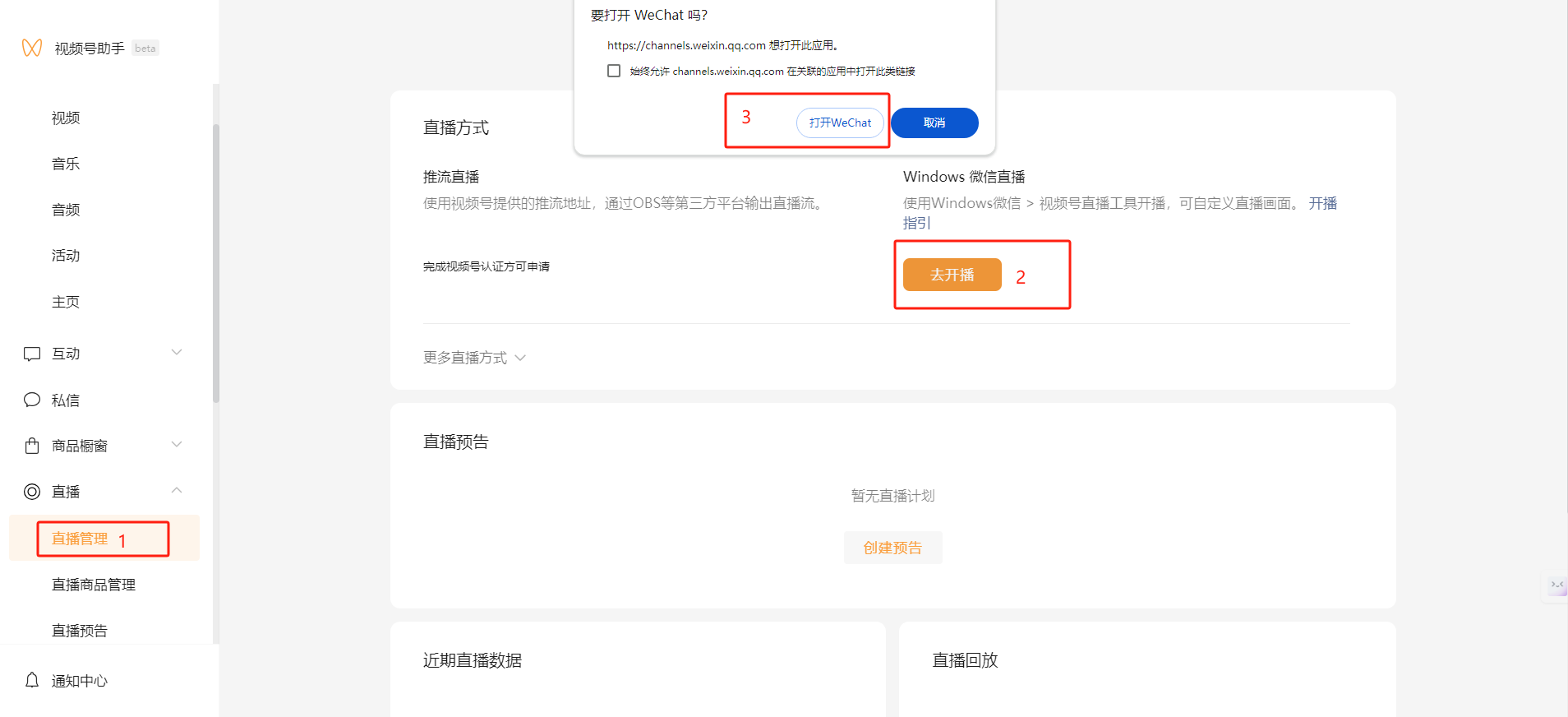 {width="6.15625in" height="2.8125in"}
2.将Windows微信客户端升级至最新版,点击左下角按钮-视频号直播(Mac端暂不支持)
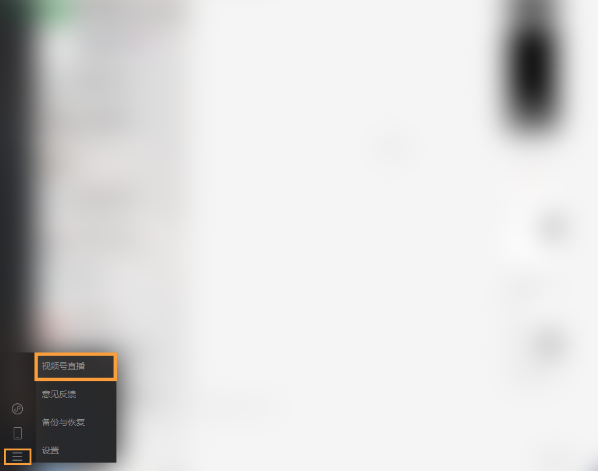 {width="6.15625in" height="4.84375in"}
3.如为第一次在Windows微信上直播,将会弹出插件下载提示,下载安装后,即可看到直播准备画面
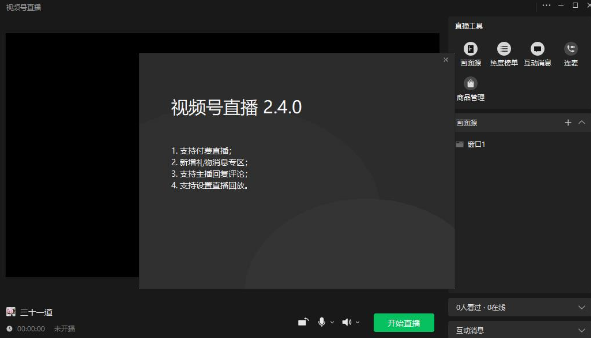 {width="6.15625in"
height="3.5208333333333335in"}
{width="6.15625in"
height="3.5208333333333335in"}
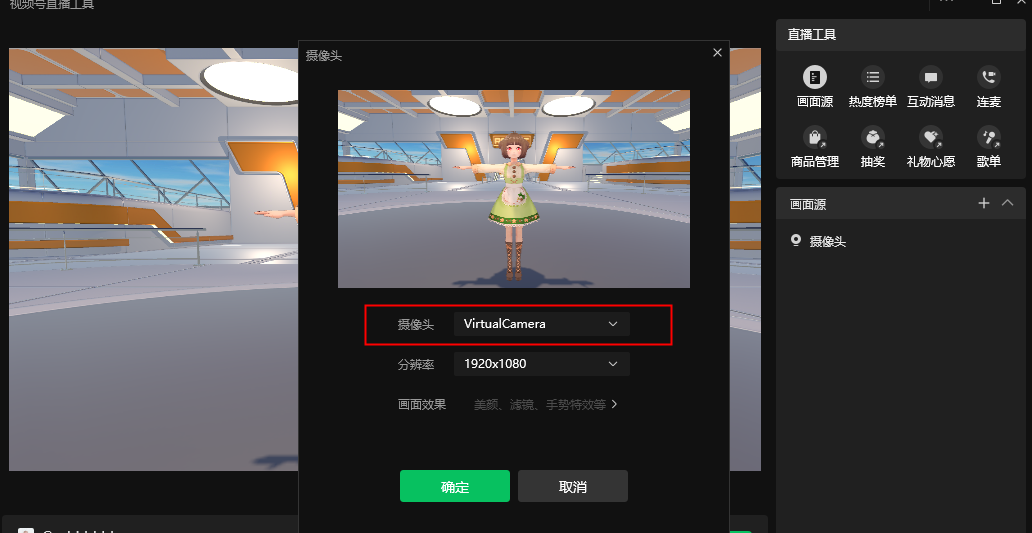
4.选择添加画面源,有"摄像头"、"手机画面"、"窗口"、"多媒体"、"游戏进程"、"桌面"六个选项,按照页面提示操作即可;点击【摄像头】,可选外接摄像头
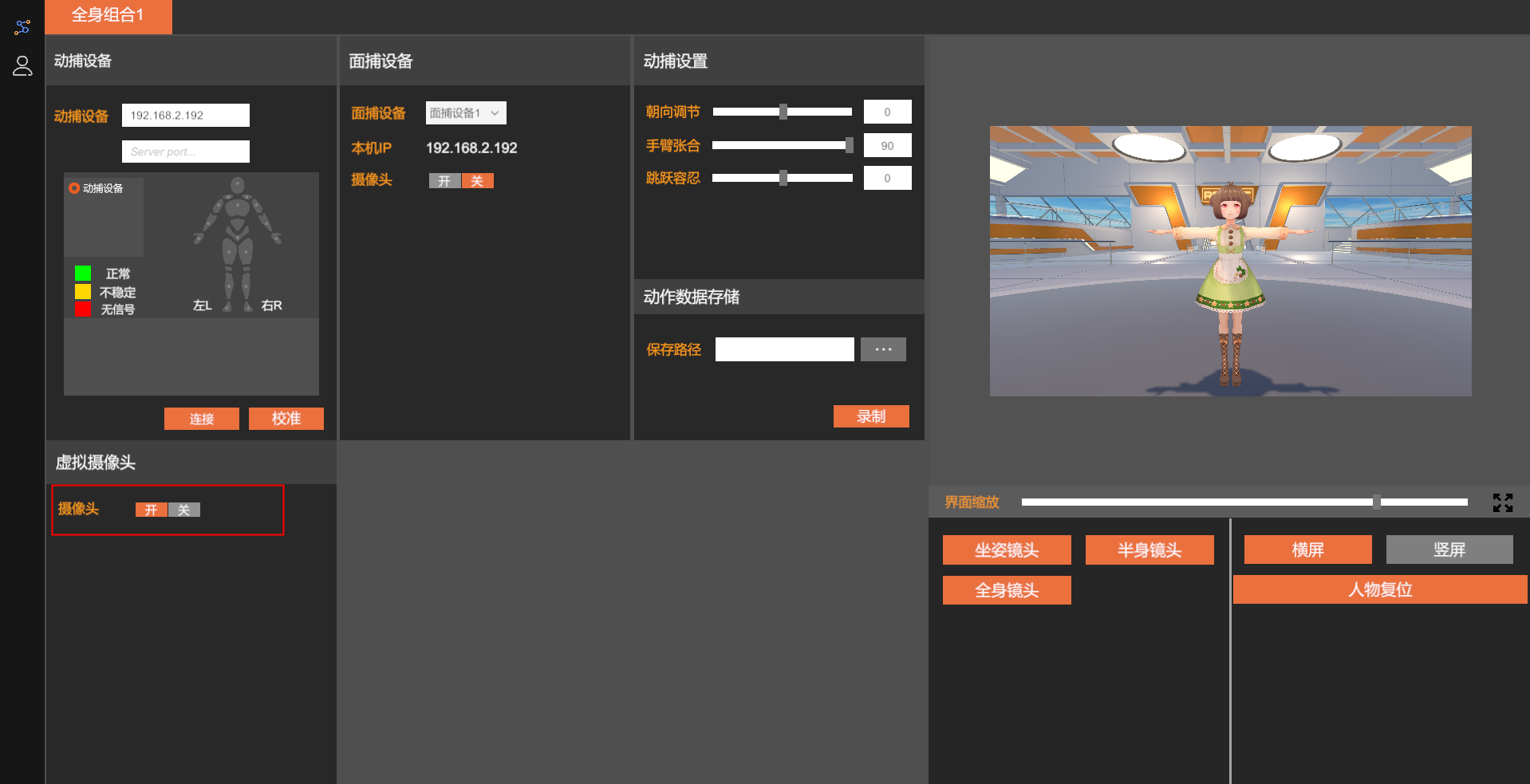
虚拟直播软件中开启虚拟摄像头,视频号直播工具中选择摄像头名字为\"VirtualCamera\"的摄像头,然后确定。
 {width="6.145833333333333in"
height="3.1458333333333335in"}
{width="6.145833333333333in"
height="3.1458333333333335in"}
 {width="6.145833333333333in"
height="3.1770833333333335in"}
{width="6.145833333333333in"
height="3.1770833333333335in"}
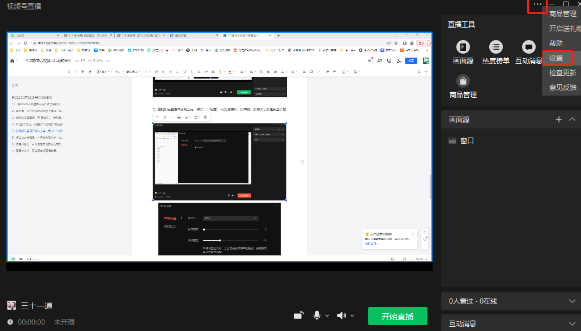
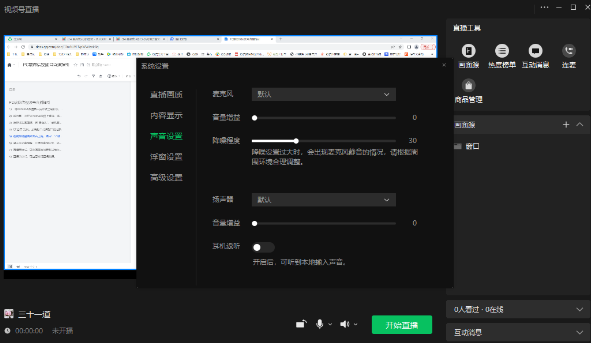
5.在视频号直播界面右上角,点击"..."-"设置",可对麦克风、扬声器、画布大小及是否显示鼠标进行设置
 {width="6.052083333333333in"
height="3.4479166666666665in"}
{width="6.052083333333333in"
height="3.4479166666666665in"}
 {width="6.15625in"
height="3.5729166666666665in"}
{width="6.15625in"
height="3.5729166666666665in"}
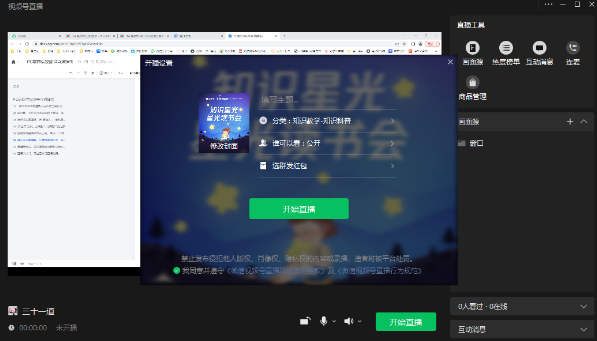
6点击发起直播后,可修改直播分类、添加直播描述及修改封面,确认无误后,点击"开始直播
 {width="6.21875in"
height="3.5520833333333335in"}
{width="6.21875in"
height="3.5520833333333335in"}
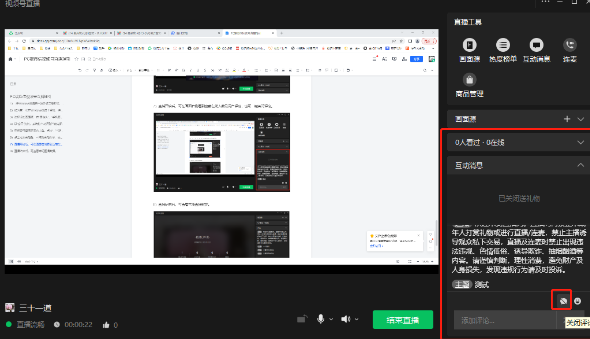
7.直播开始后,可在画面右侧看到当前在线人数及用户评论,也可一键关闭评论
 {width="6.145833333333333in"
height="3.53125in"}
{width="6.145833333333333in"
height="3.53125in"}
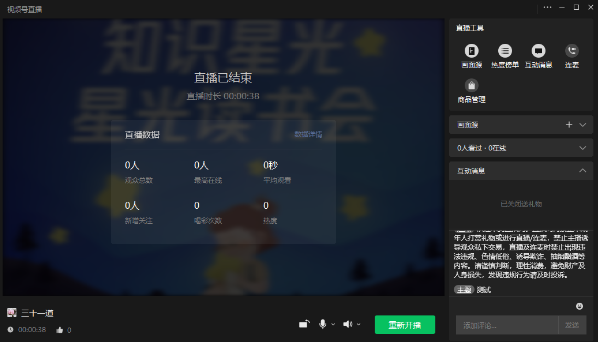
8.直播结束后,可查看本场直播数据。也可点击【数据详情】,前往视频号助手管理端查看详细数据分析
 {width="6.239583333333333in"
height="3.5625in"}
{width="6.239583333333333in"
height="3.5625in"}