Motion Builder插件使用教程
一.Motion Builder软件下载
软件安装包:win64版本
MotionBuilder_2025_en-US_setup_webinstall.exe
二.安装Motion Builder插件
1.下载地址:
MotionStudio_MoBu_22-25_Win64_v0.10.09_MSv1.8.59_Setup.msi
2.安装步骤说明:
- 解压后,双击打开MotionStudio_MoBu_22-25_Win64_v0.10.09_MSv1.8.59_Setup.msi 安装包。
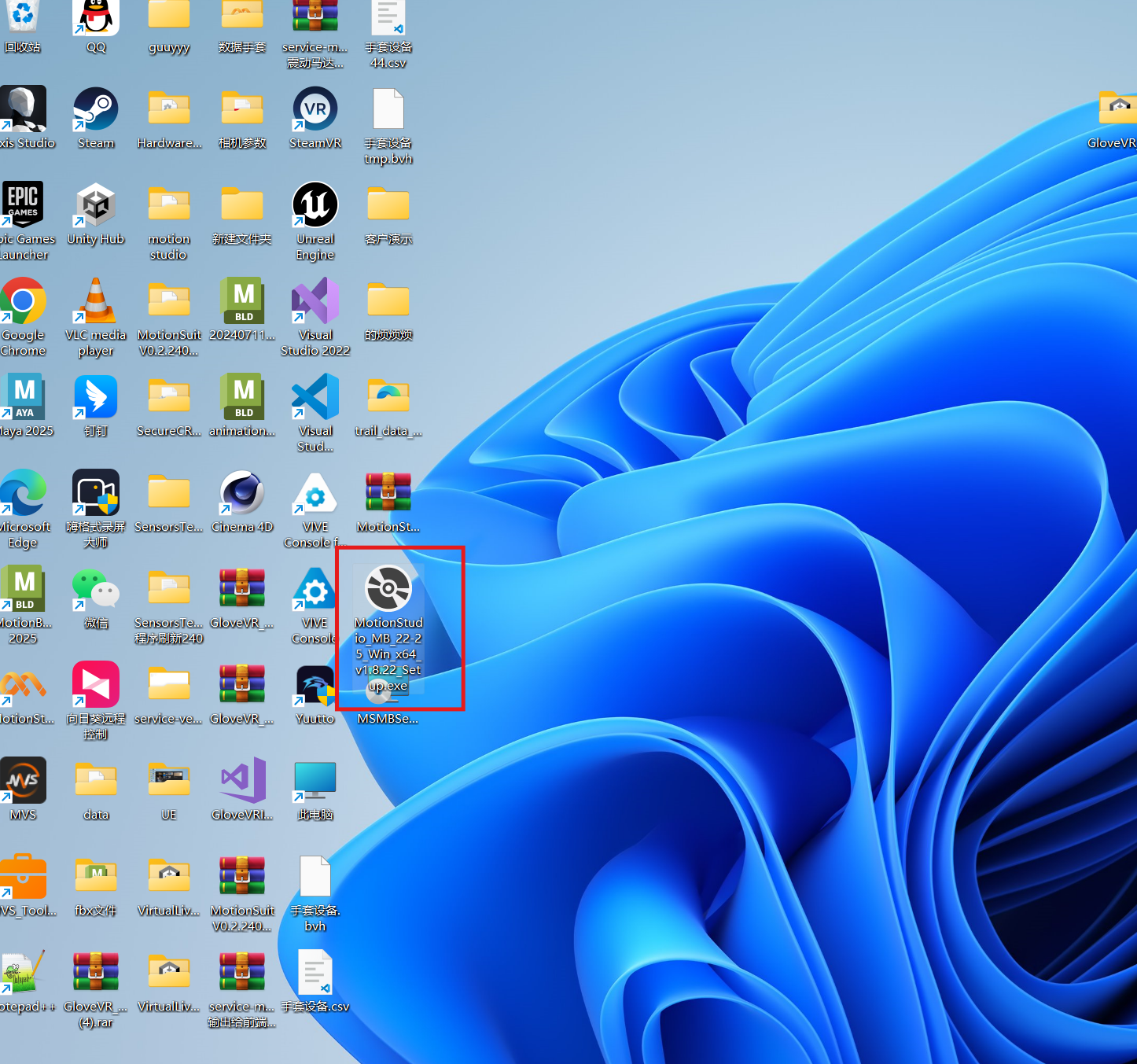
2.点击下一步
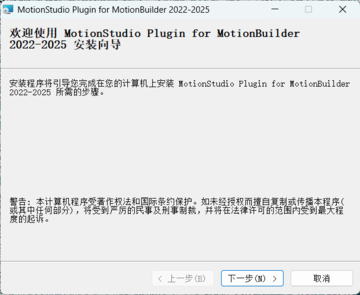
3. 选择要安装插件的MotionBuilder 版本,目前支持MotionBuilder 2022、2023、2024和2025。然后点击下一步。
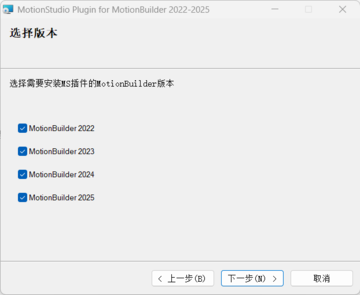
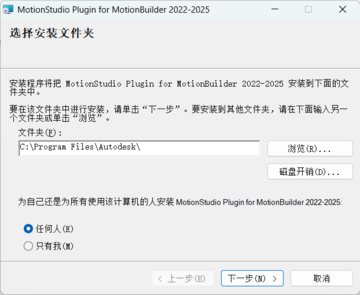
4.选择插件安装位置,请选择MotionBuilder所在的目录。默认会选择Autodesk的默认安装目录。然后点击下一步(插件和软件要安装在相同目录下)
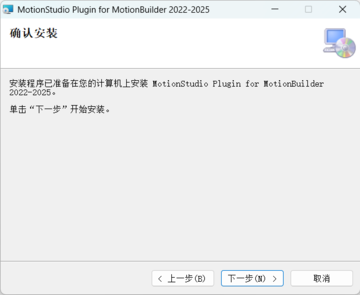
5.点击下一步开始安装,在弹出的确认框中选择继续。
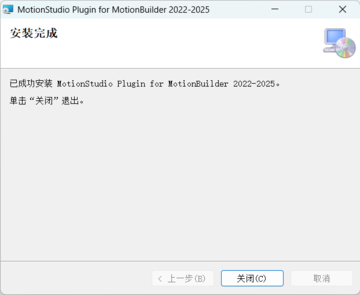
6.插件安装完成,点击关闭
三.Motion Buider插件使用说明
1.用插件自带的模型驱动数据
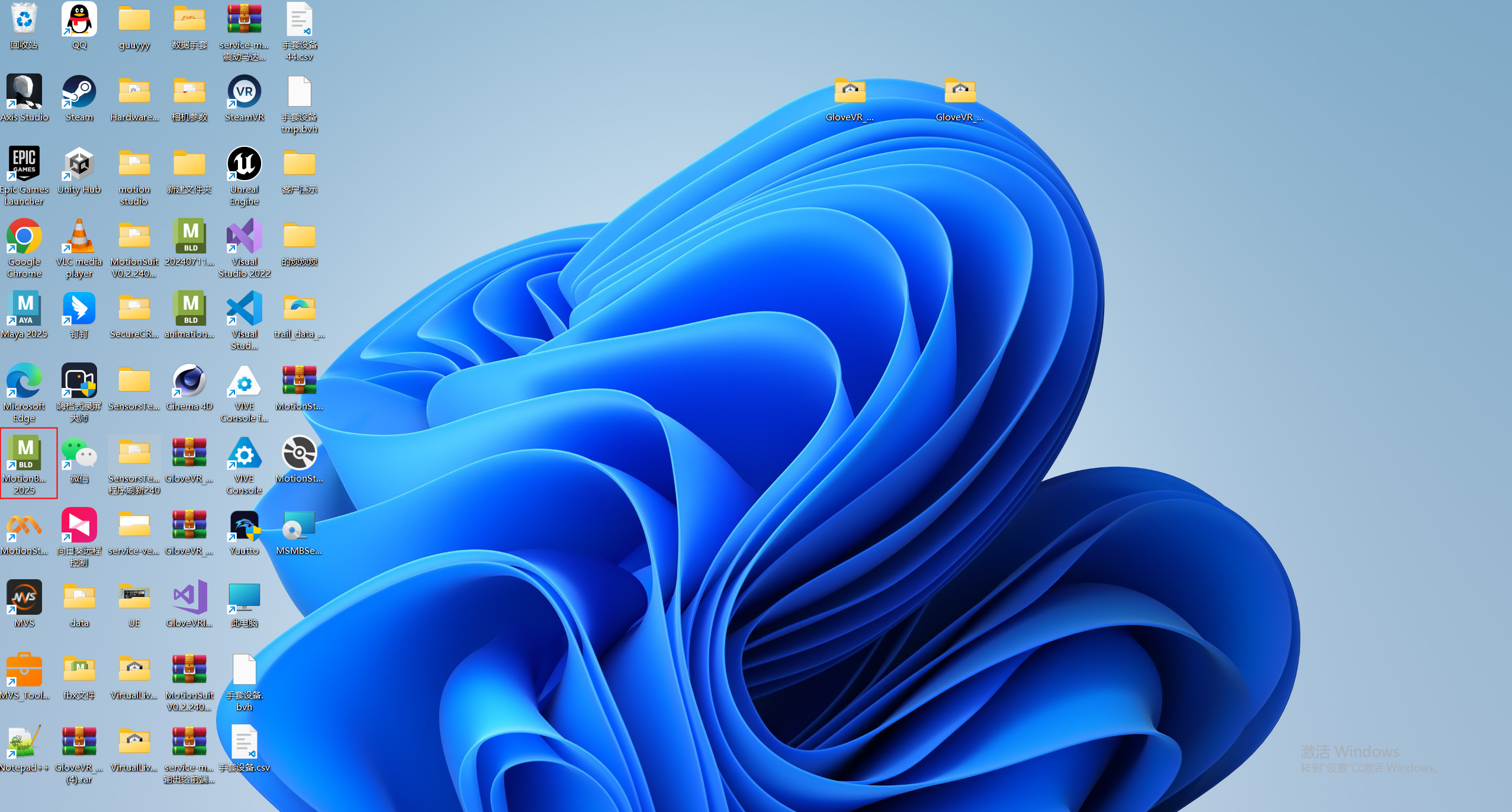
1).打开Motion Buider软件(2022---2025版本均可,此文档演示的版本为2025)
2).导入MS插件
在页面右下角的Asset Browser 标签页中,选择左侧Templates→Devices,在右侧列表中找到Motion Studio Plug插件。鼠标拖拽该插件到主场景中即可完成导入。
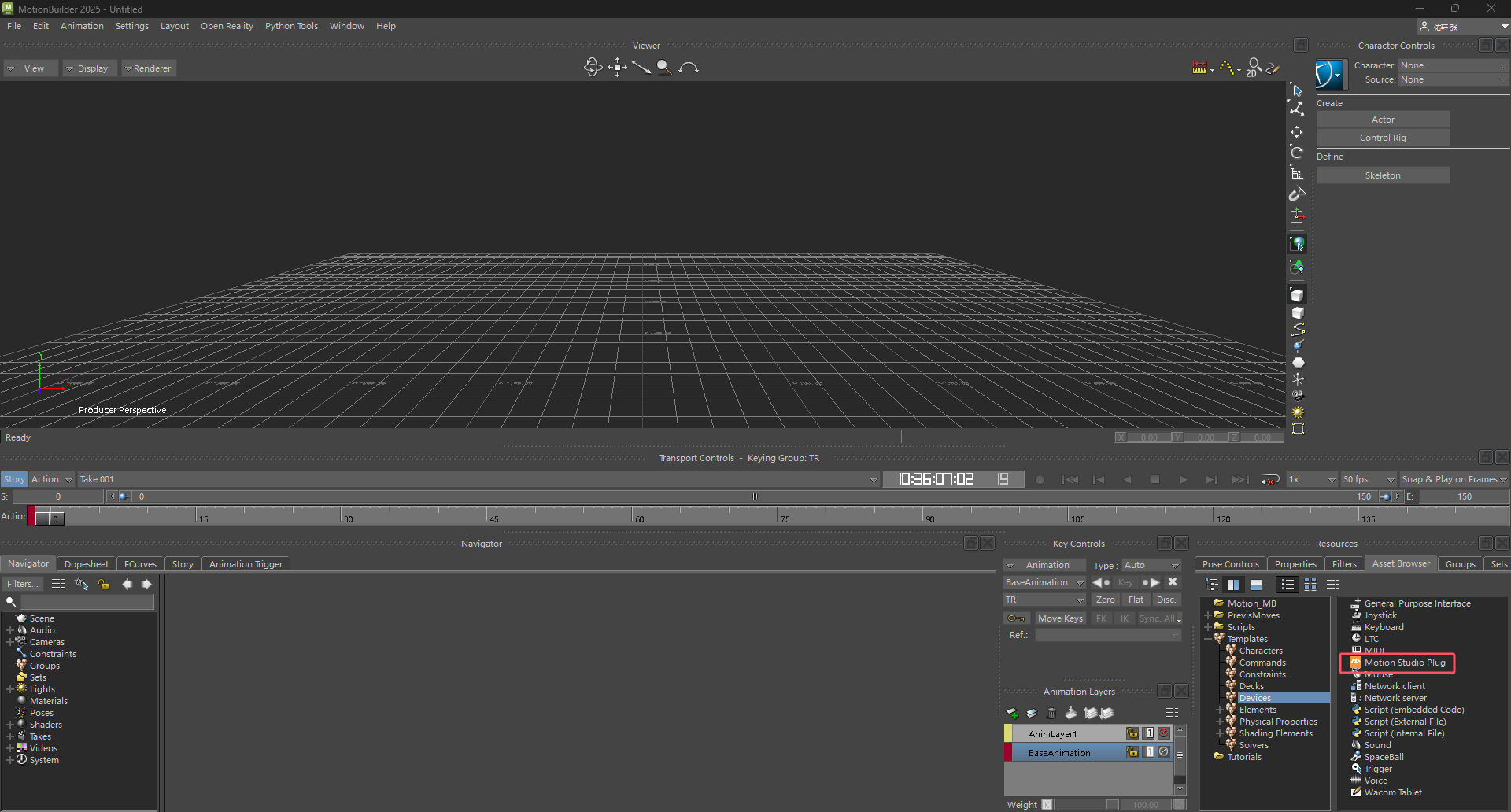
将Motion Studio插件拖到主场景中即可完成导入,点击Navigator---Devices中看到插件的界面。
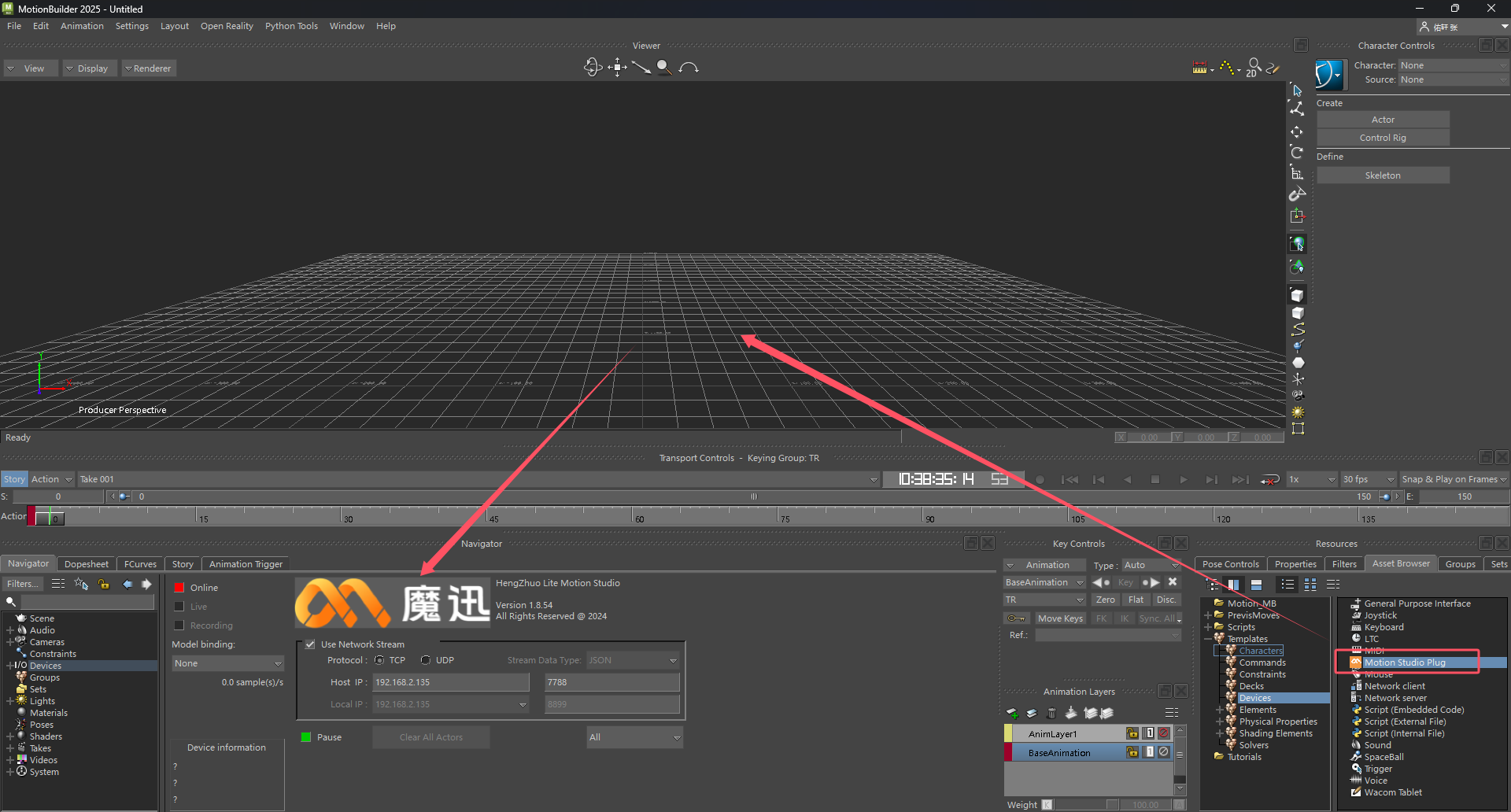
注意:如果在Devices中找不到Motion Studio Plug插件,可能是因为安装时选择安装路径有问题。此时需要先找到实际安装的插件路径。
例如,插件安装路径为D:\Program\MotionBuilder 2025\ 那么可以在该目录下看到如下内容,那么此时在Asset Brower左侧边栏空白处右键选择Add favourite path,然后选择D:\Program\MotionBuilder 2025\MotionBuilder 2025\bin\x64\plugins目录即可(确保此目录下有MotionStudioPlug2025.dll, 版本号根据所需版本号来,如2022,2023,2024等)
3).连接Motion studio
点击查看是否勾选上Use Network Stream(若没勾选请手动勾选上)。根据MotionStudio中对应的数据广播设置,选择TCP或者UDP连接。
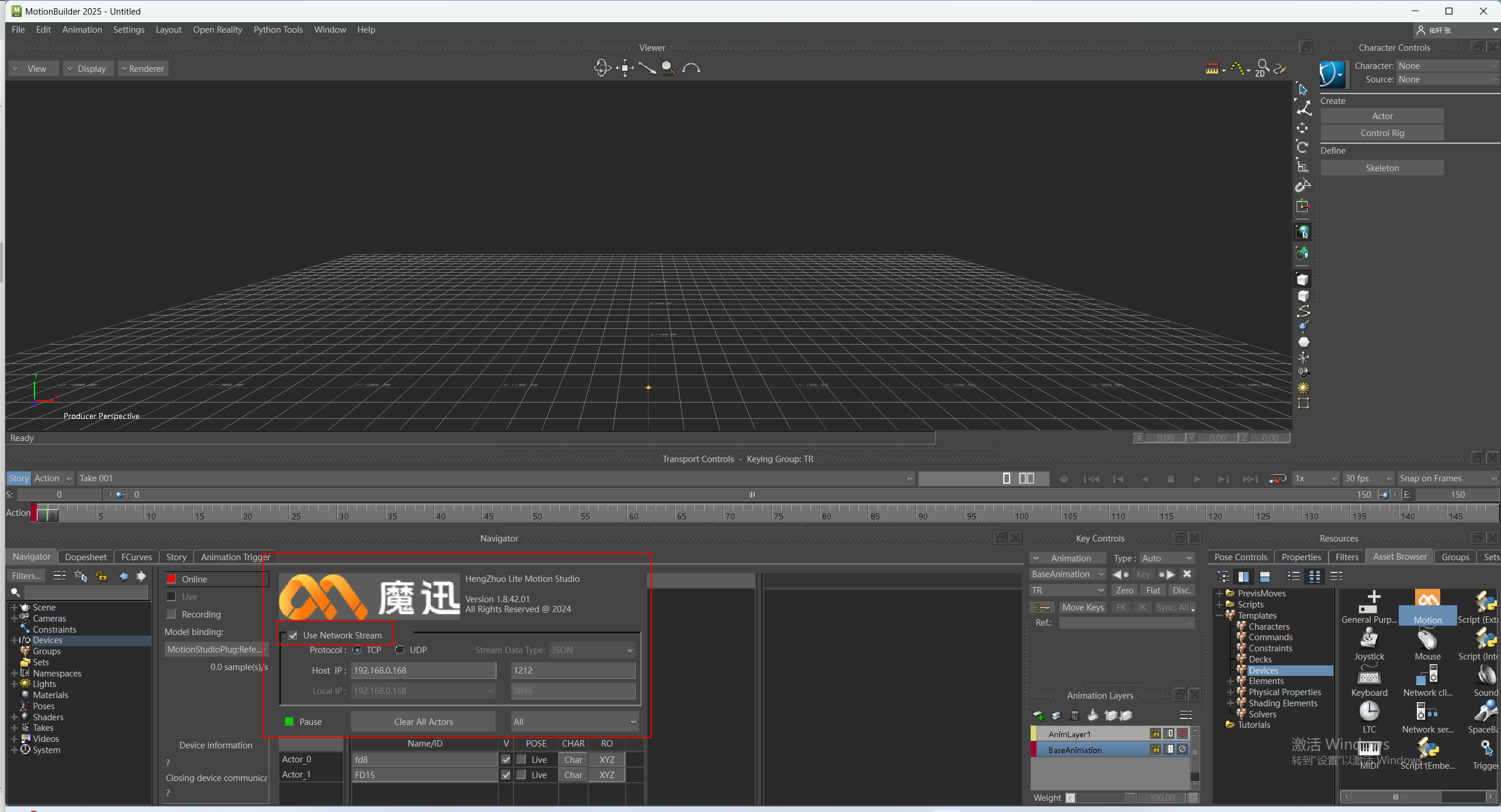
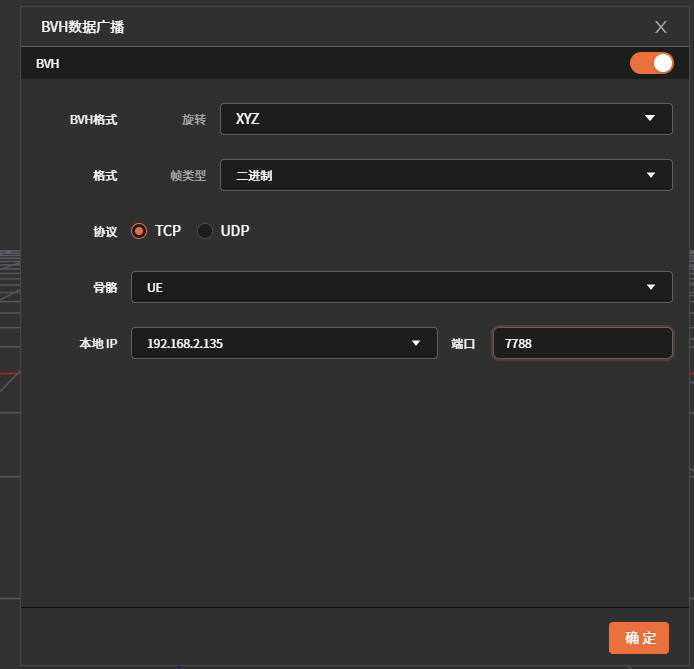
TCP连接:
使用TCP连接时,只需在Host IP中填入MotionStudio中的本地IP(默认为本机IP,若MotionBuilder运行环境与MotionStudio运行环境不在同一台电脑,则此处需根据MotionStudio的本地IP对应修改)及对应端口号。
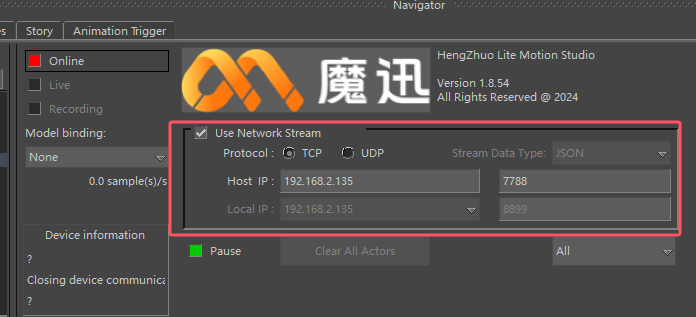
UDP连接:
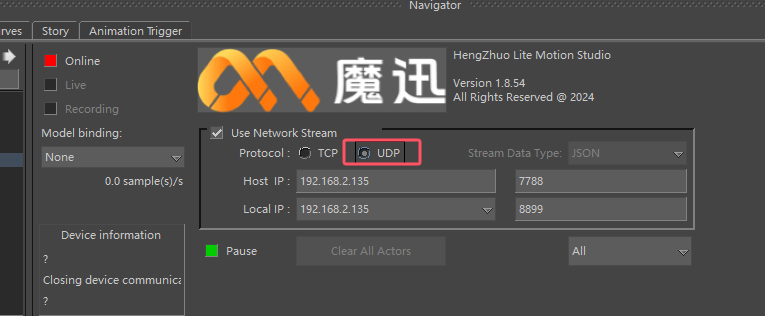
使用UDP连接时,需选择UDP,除以上操作外,还需要填写指定插件对应电脑的IP地址和端口号
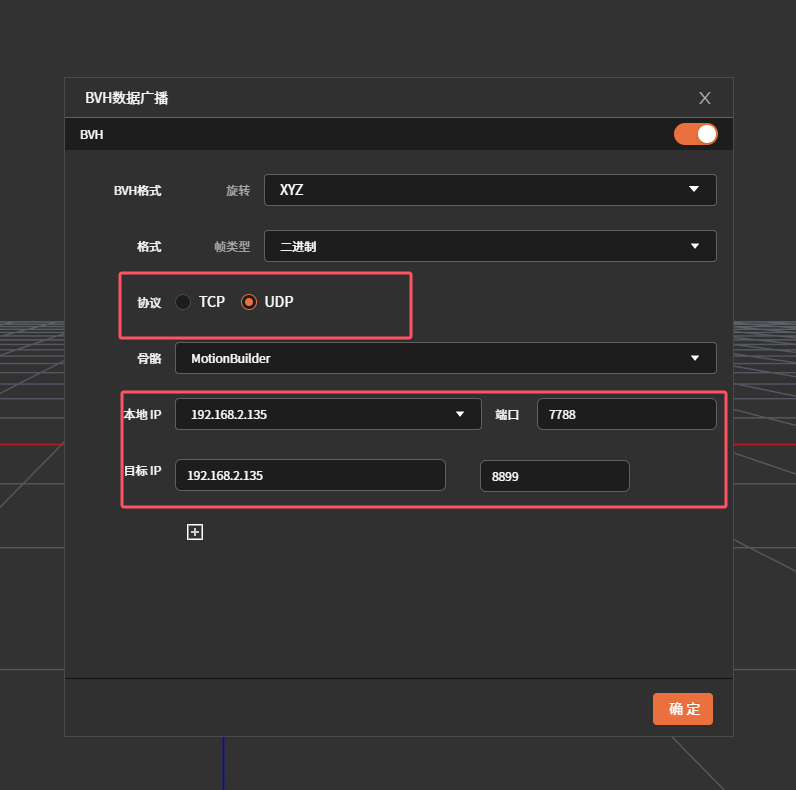
在Motion Studio中的数据广播设置为UDP连接,并填写与插件相同的端口号(7788)。在目标IP处输入插件中的IP地址,并将端口设置为与插件中一致(默认为8899)
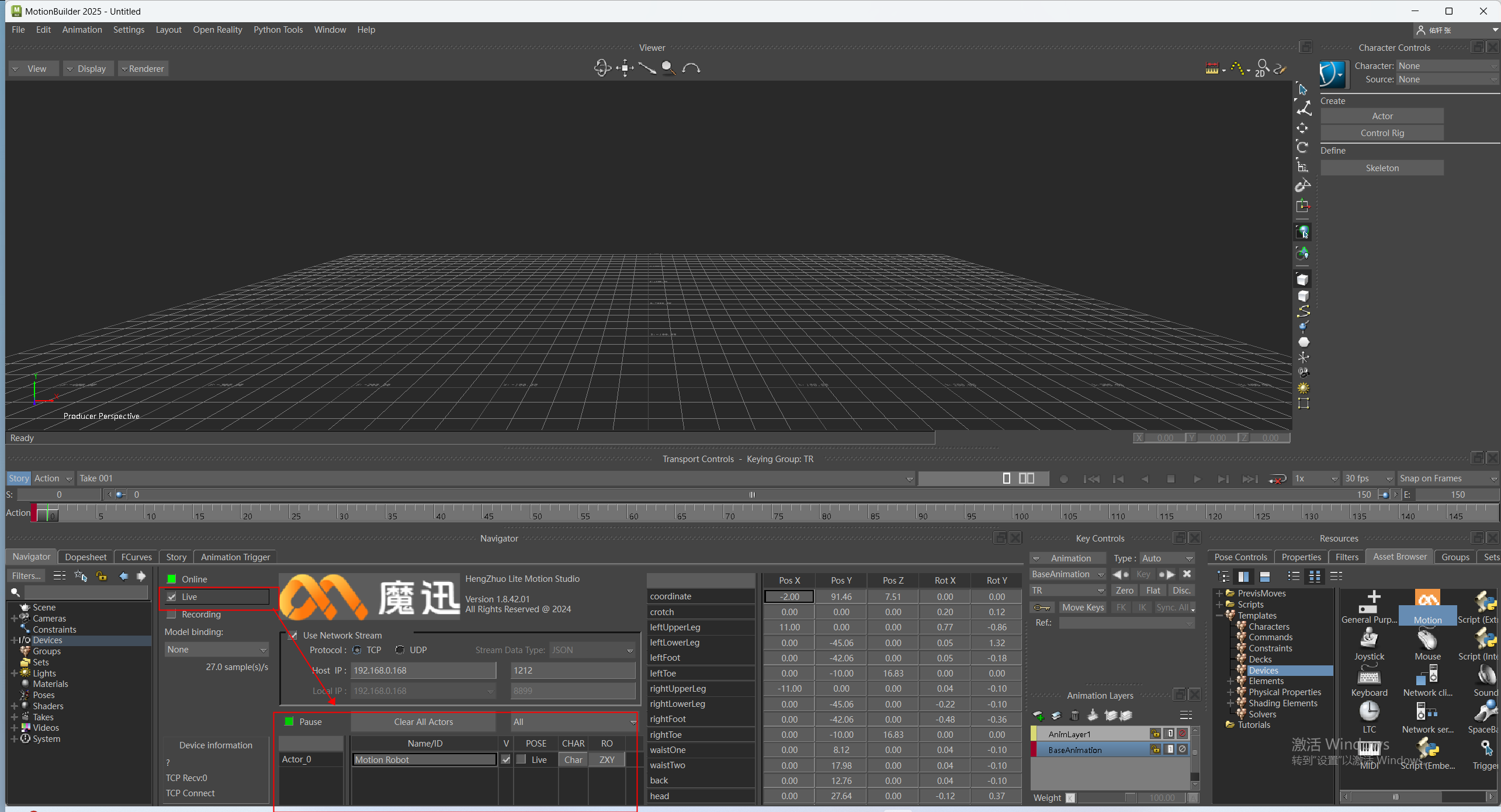
在MS做完姿势校准或播放录制文件后,并在插件中确认ip设置正确,点击插件左上角Online,即可连接Motion Studio数据广播(如果遇到MotionBuilder崩溃,请重启MotionBuilder再尝试一下)。Online按钮为绿色则表示连接成功。
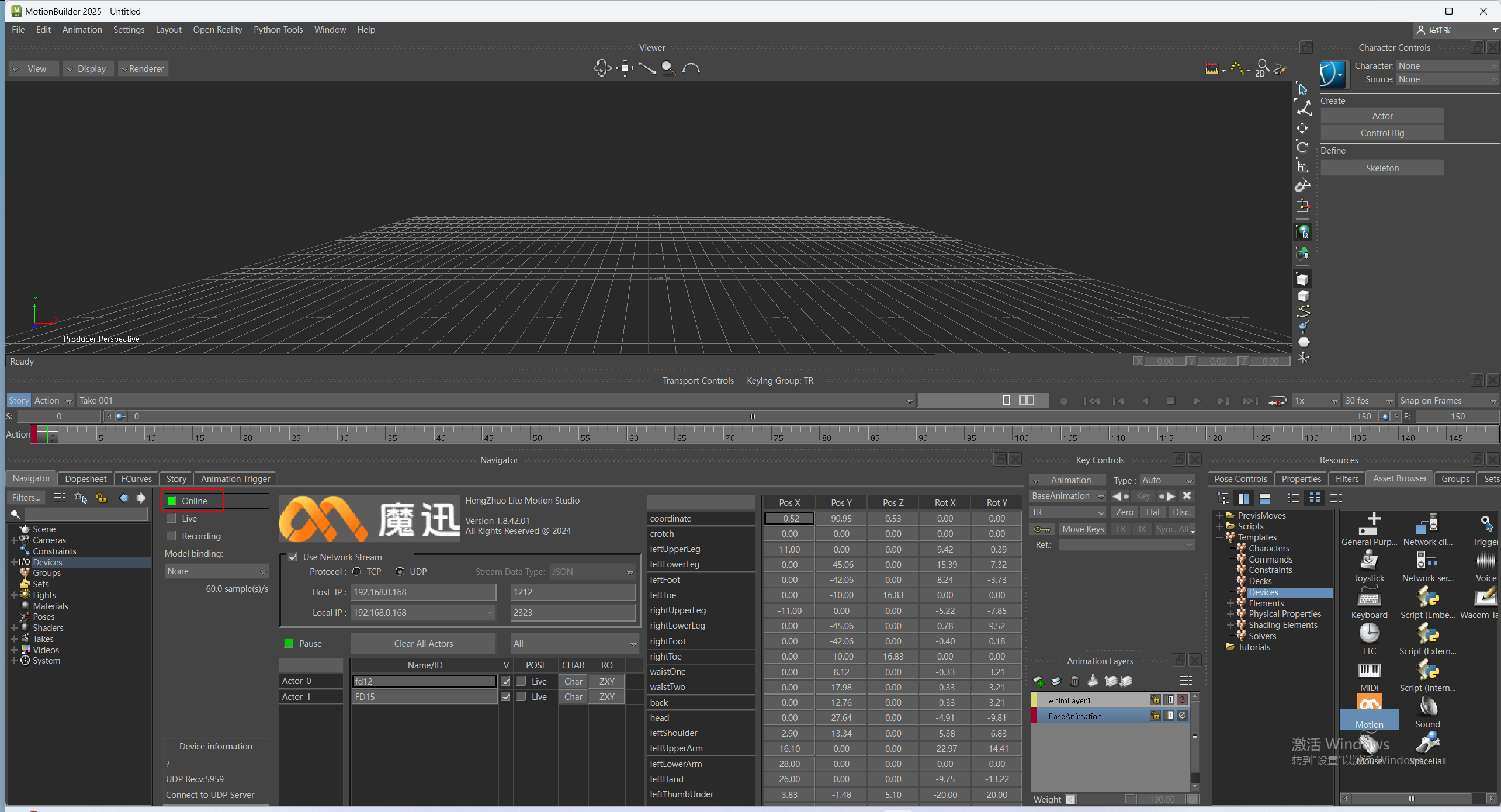
连接成功后,点击Live按钮,显示如下界面。
4).绑定模型骨骼并创建角色定义
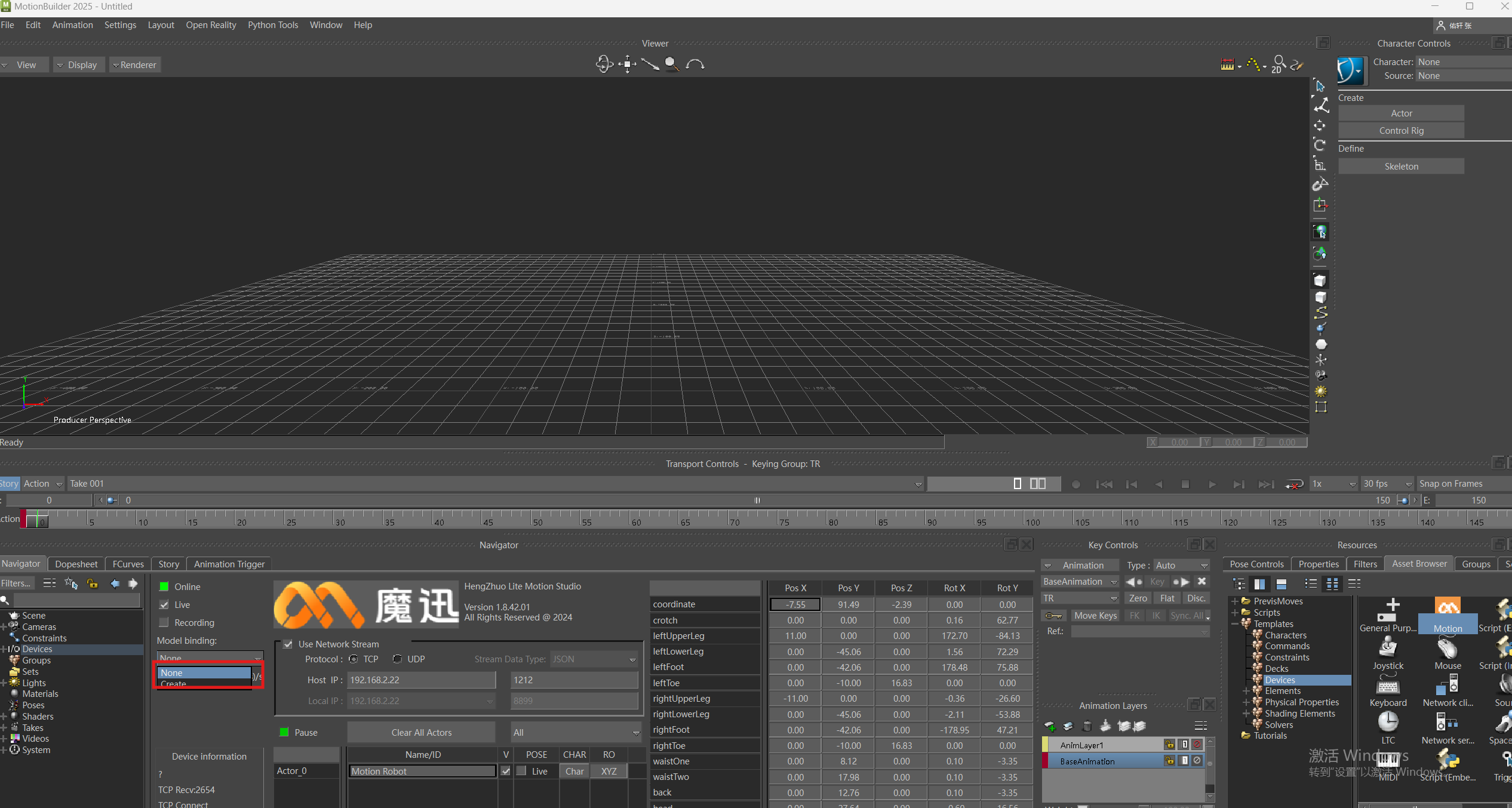
点击Model binding在下拉框中选择Create...
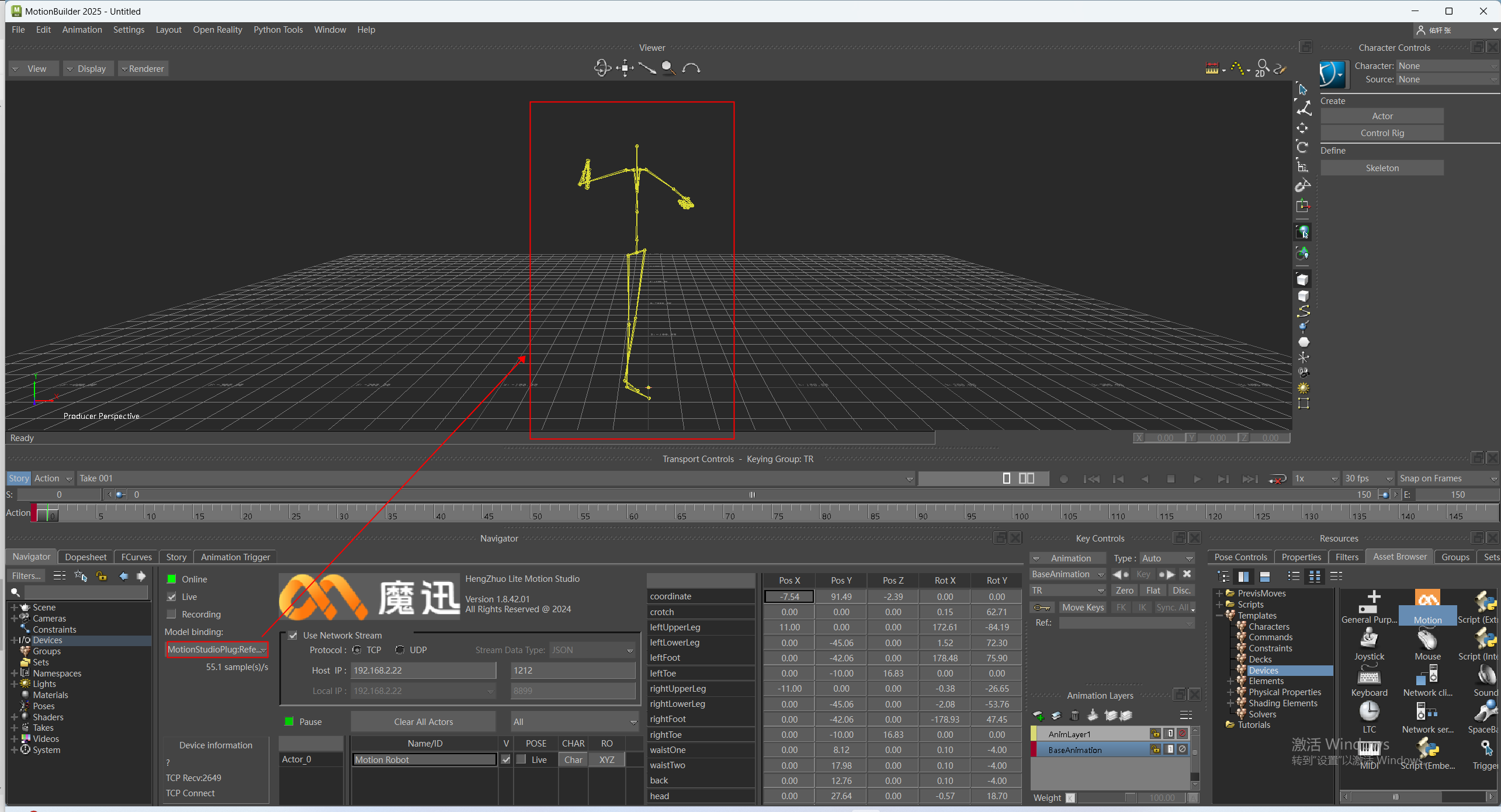
选择框中自动显示Motion studio Reference,并在场景中显示角色骨架(多设备:MS连接几套设备,就显示几个角色骨架)
5).绑定并直接驱动角色模型
插件已经包含了1个示例模型,可以在AssetBrowser→Tutorials中找到MS_Robot这个模型。
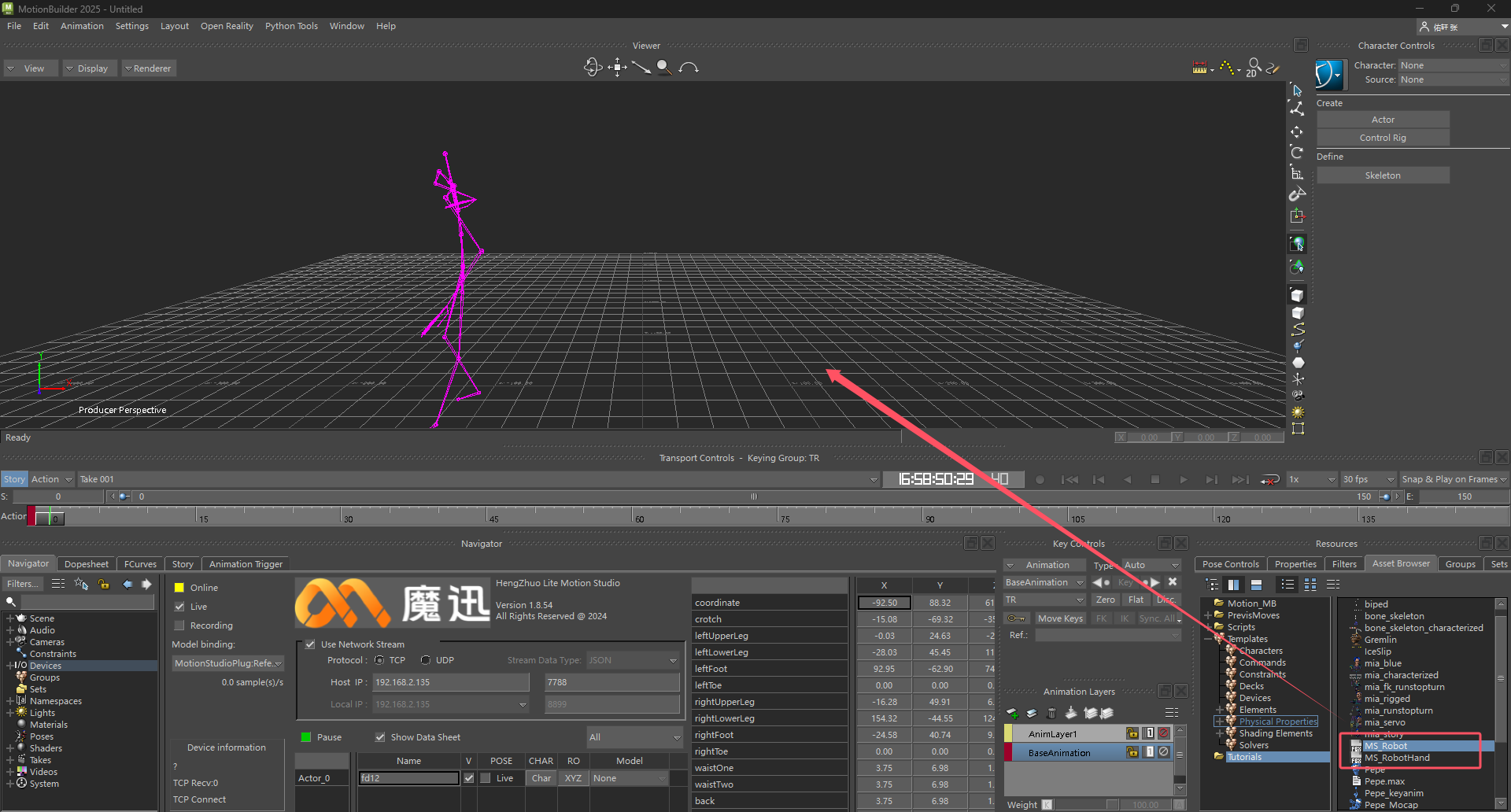
接下来将以这两个模型为示例,选中MS_Robot.fbx这个文件,将此模型拖入到场景中。在拖入的过程中会有FBX Open或者FBX Merge的选项(选择FBX Open将创建全新场景,而FBX Merge将会新拖入的模型合并到场景)。
因此,在导入MS_Robot.fbx后,需要选择FBX Merge→\<All Takes>选项(如果动捕场景中有多名角色,通常需要导入多个角色模型)。
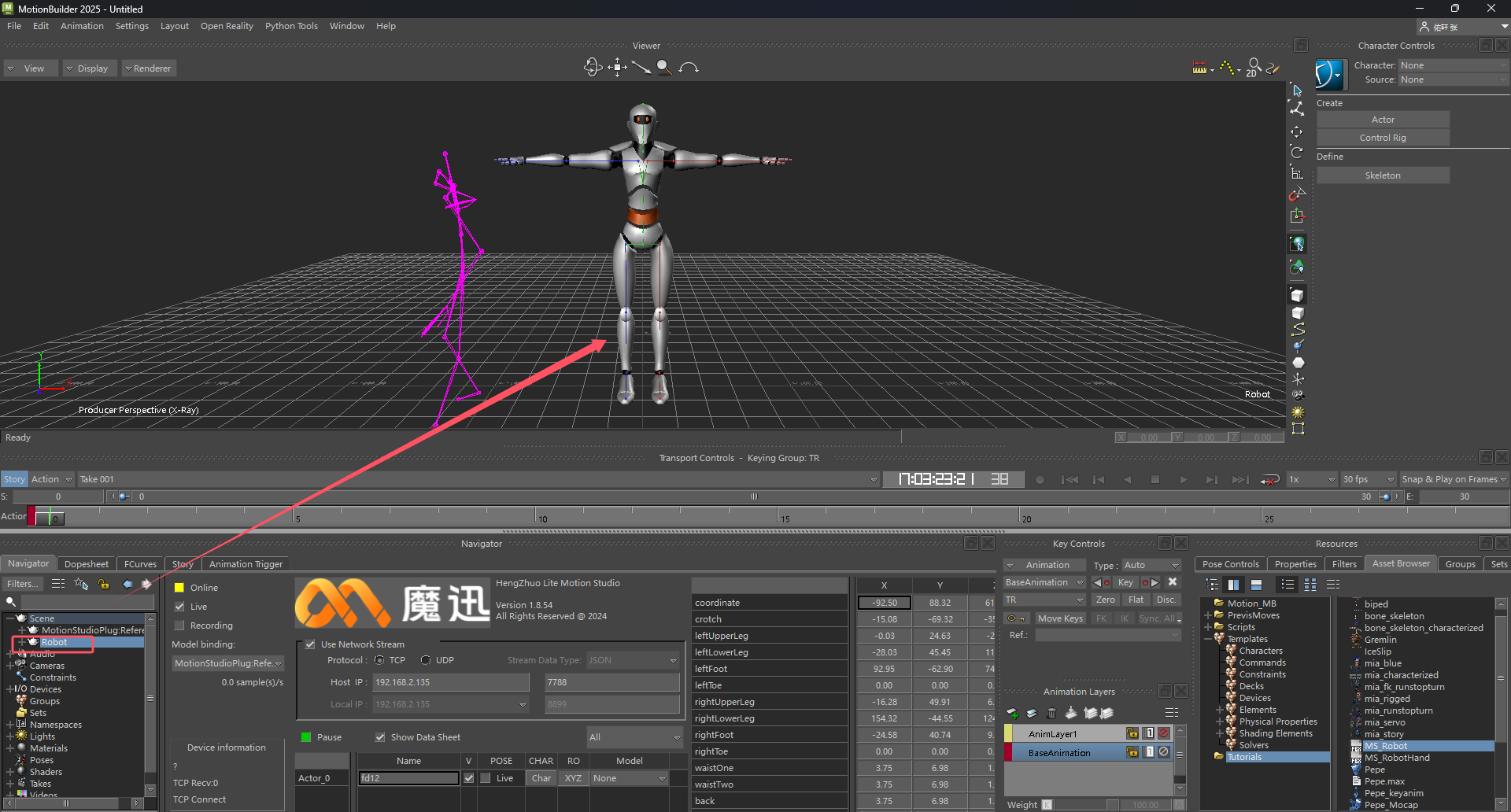
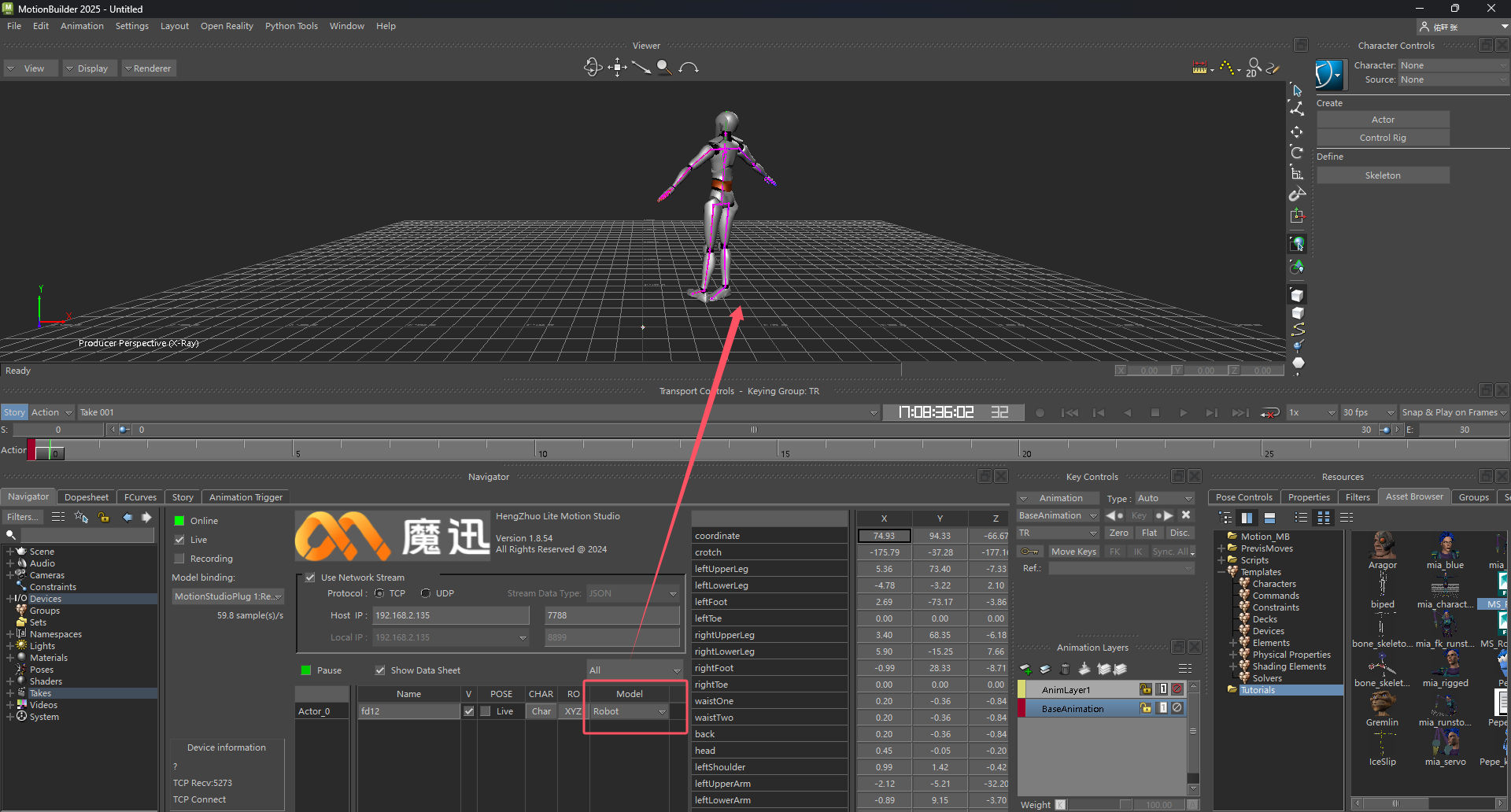
此时开启插件的网络连接,并勾选Live,然后创建好Model Binding后,可以在角色列表中的Model列看到场景中新导入的角色模型列表,选择对应的角色模型(注意不同角色要选择不同的模型),选中后模型和骨骼绑定在一起。
6).直接驱动手部模型
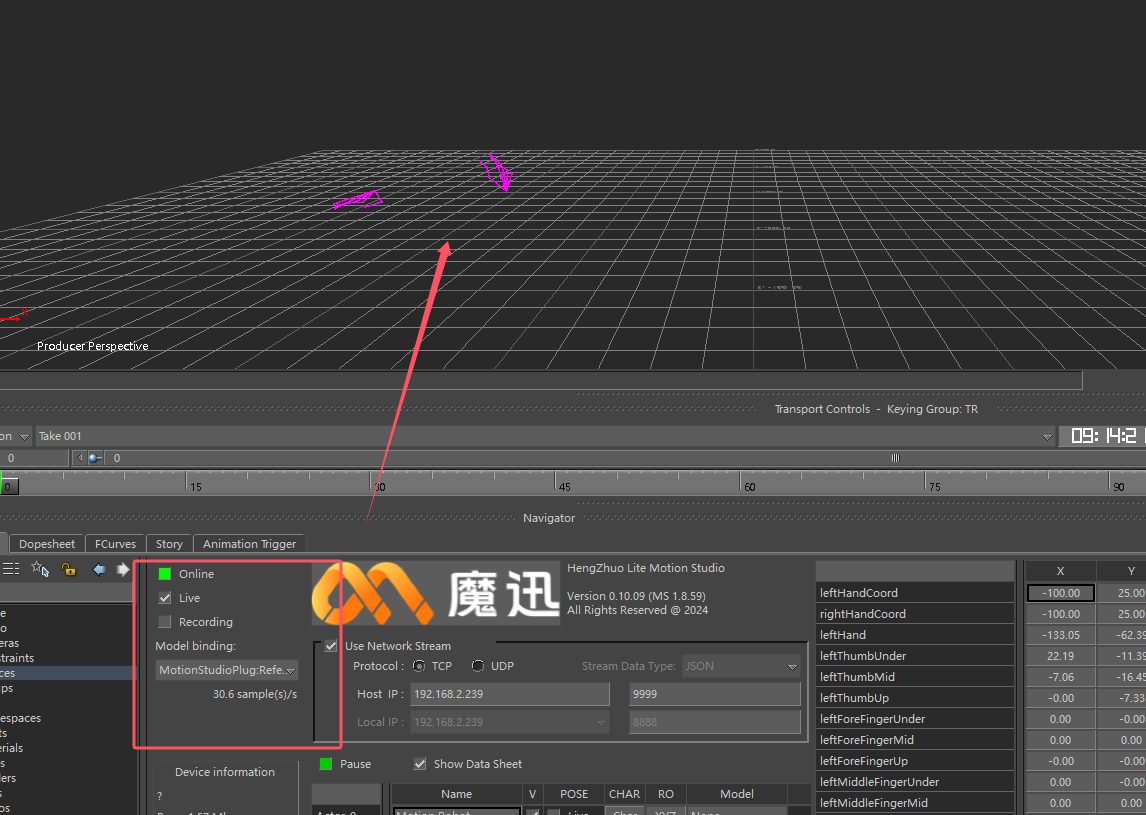
MotionStudio实时串流手套数据或串流录制数据,MBip和端口填写正确后,点击online,重新勾选live,点击Model binding在下拉框中选择Create...,可显示手部骨骼。
7)断开连接(切换数据源)
1当需要在MotionStudio中切换不同的数据源时,点击Online按钮,断开与MotionStudio连接。
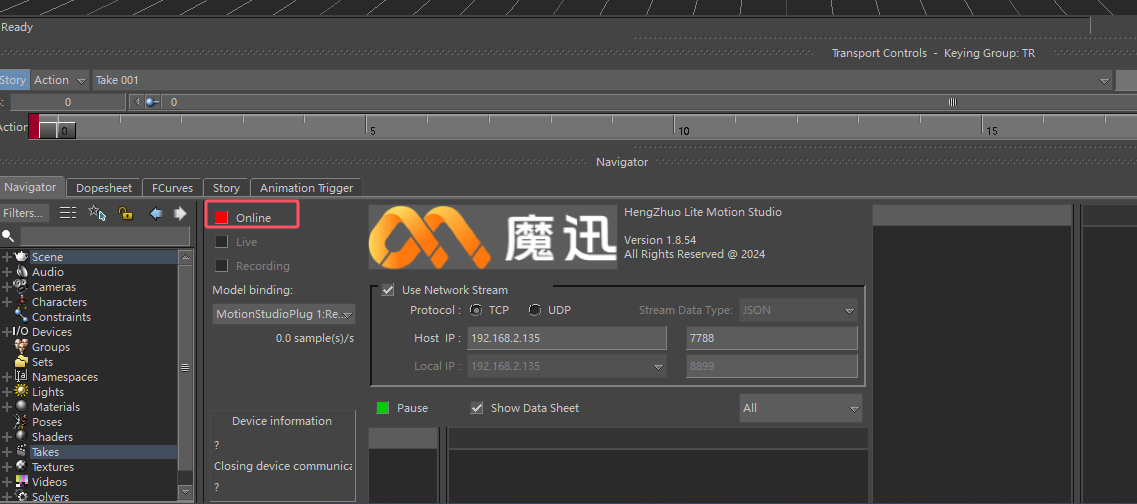
2)在MotionStudio中切换数据源(添加、删除设备或切换录制文件)。
3)回到MotionBuilder中,点击Online开启实时数据,勾选Live选项,在Model binding下拉框中选择Create...,即可在MotionBuilder中切换为新的数据源(需要重新绑定模型)。
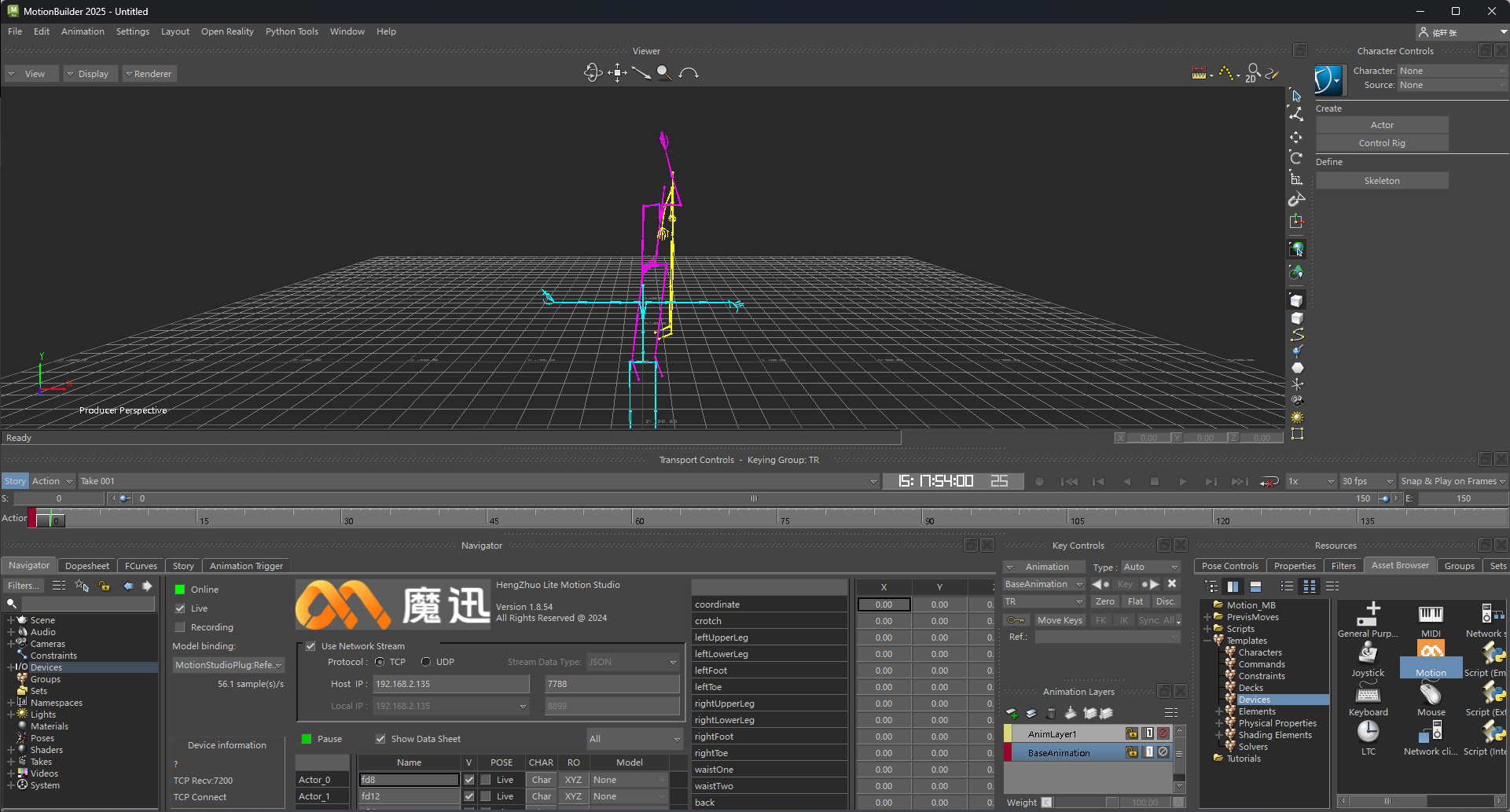
8)功能介绍
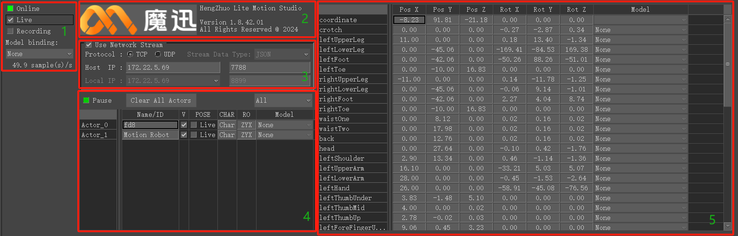
界面中区域1为连接设置,包括连接/断开按钮(Online),实时数据按钮(Live),录制(Recording)按钮,以及模型绑定下拉框(Model binding)。
区域2为插件信息,点击Logo图标可以打开官方网站。
区域3为网络设置,包括是否开启网络数据流(Use Network Stream),网络协议(TCP或UDP),数据流类型(暂时不支持设置),MotionStudio主机IP及端口(TCP及UDP协议均需设置),本机IP地址及端口(仅UDP协议需设置,用于接收MotionStudio的UDP数据)。
区域4为角色设置,包括暂停/播放(Pause/Resume)按钮,清除角色按钮(Clear All Actors),显示部位下拉框(All/Body/Hand),以及下方的角色列表。
区域5为数据区,包括每个关节的原始数据。
2.添加模型并重定向驱动
1)导入角色模型
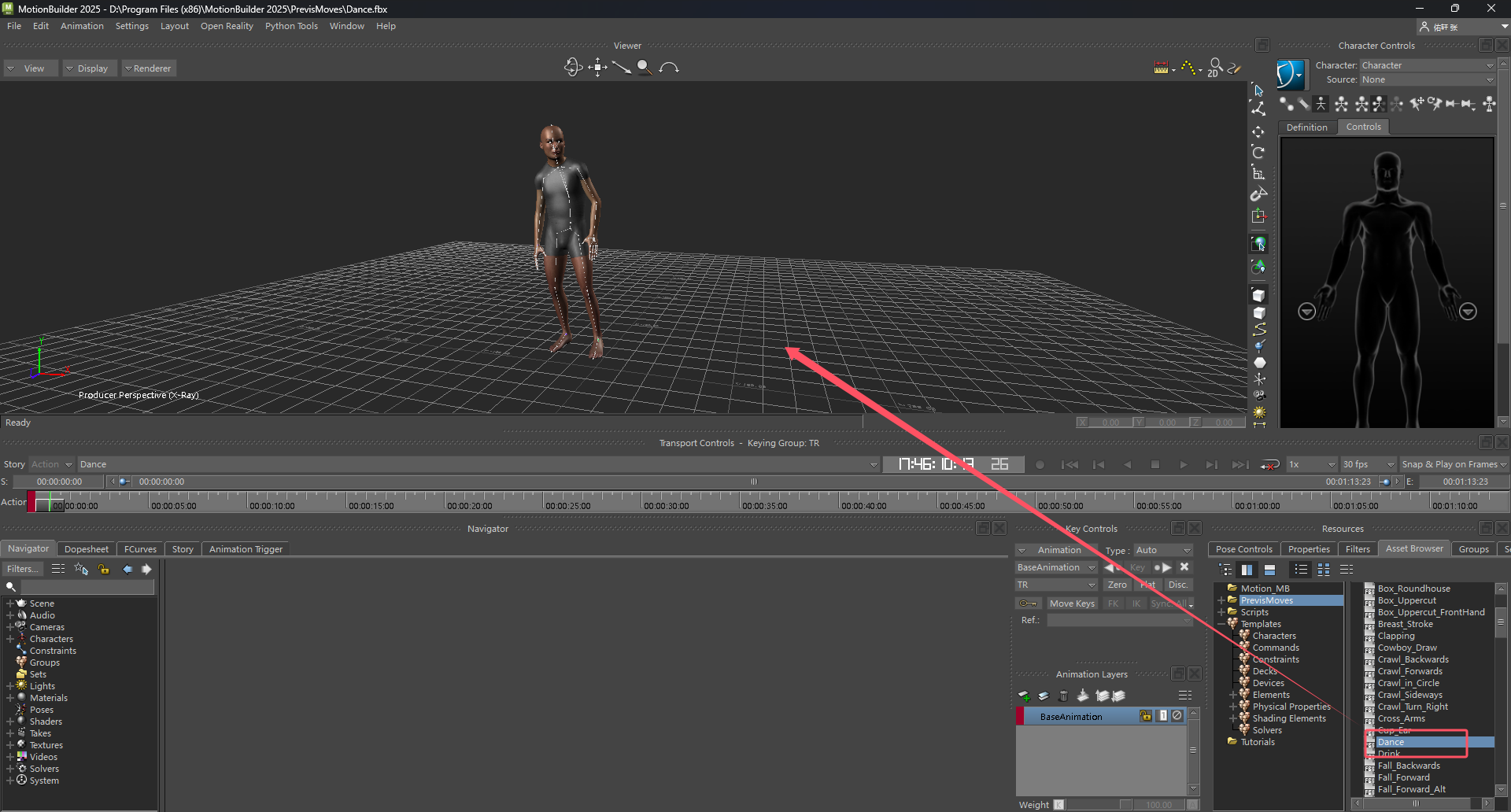
导入任意带有标准人体骨骼的模型。可以使用MB自带的角色模型,例如在AssetBrowser→PrevisMoves中找到任意动作(这里以Dance为例)。在导入时选择FBX Merge→\<No Animation>,选择不导入动画。
在MB预制的动作文件列表PrevisMoves中选择任意动作,以Dance为例。
2)设置角色模型为T-Pose
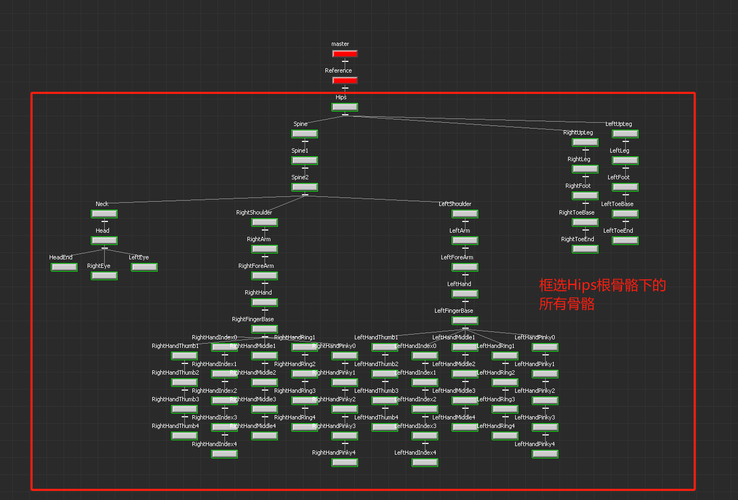
在场景中按下Ctrl+W,可以显示骨骼大纲视图,然后框选Hips根骨骼下的所有骨骼。然后在Hips上右键选择Zero→Rotation,即可重置模型到T-Pose姿态。(仅适用于初始骨骼姿态为T-Pose的模型)。
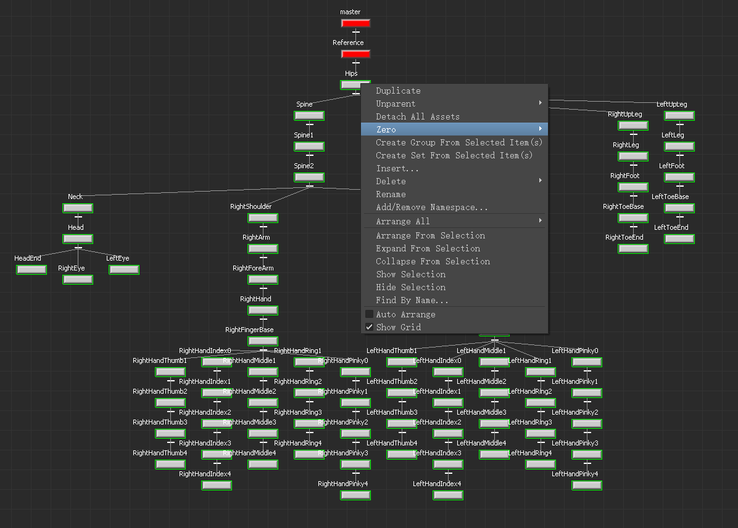
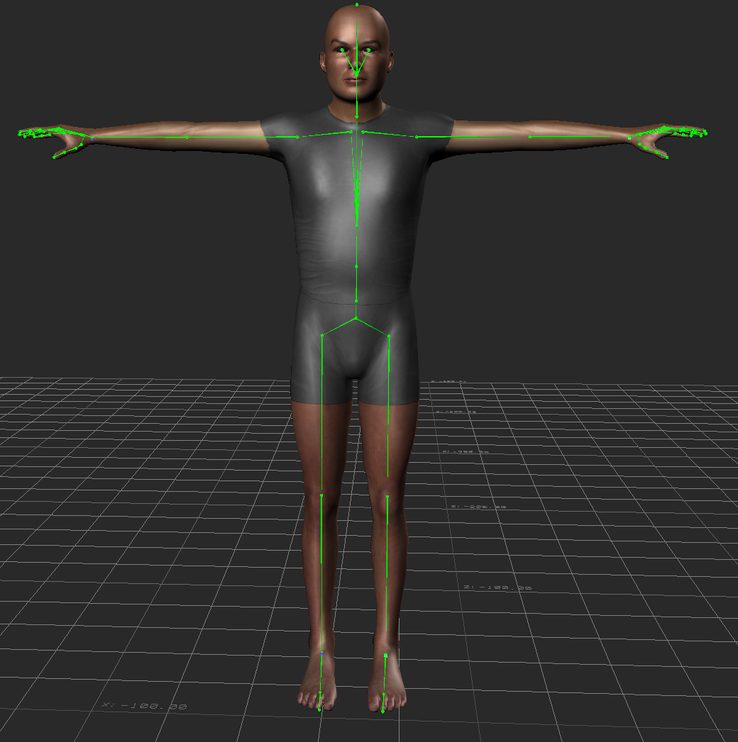
再次按下Ctrl+W键,返回场景视图,可以看到角色模型已经为Tpose姿态。
3)为角色模型添加角色定义(Characterize)
一般情况下,刚才导入的角色已经包含了对应的角色定义。可以检查Navigator左侧列表中的Characters中是否已有角色定义。若有已有,则说明创建成功。也可以在Character Controls中检查是否创建了正确对应的角色定义。
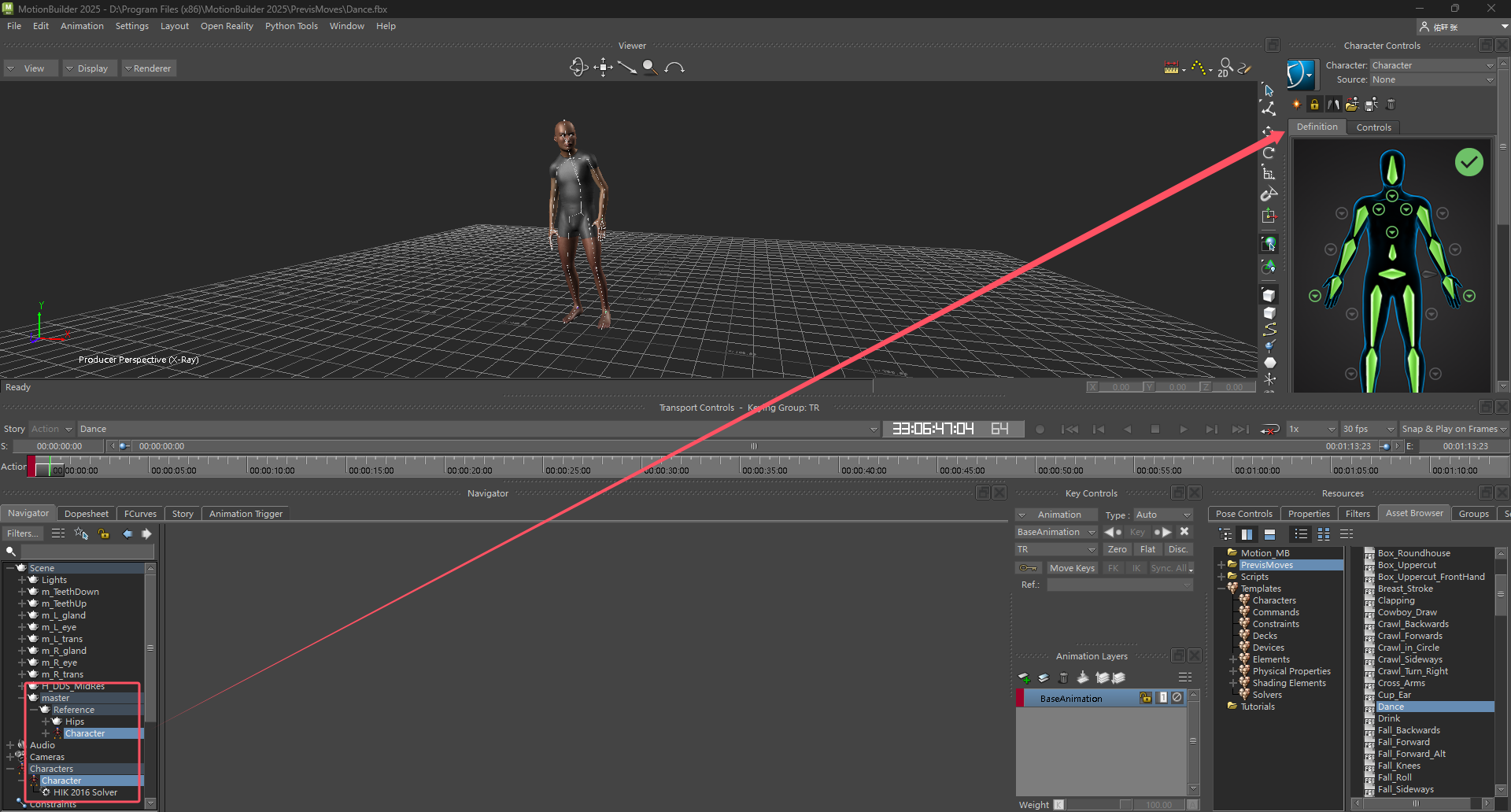
创建外部导入进来的模型或者角色定义有误
可以按照如下步骤创建新的角色定义,并映射到角色模型上。
1.导入任意带有标准人体骨骼的FBX模型。把外部文件拖进来,选择FBX Open→\<No Animation>,选择不导入动画
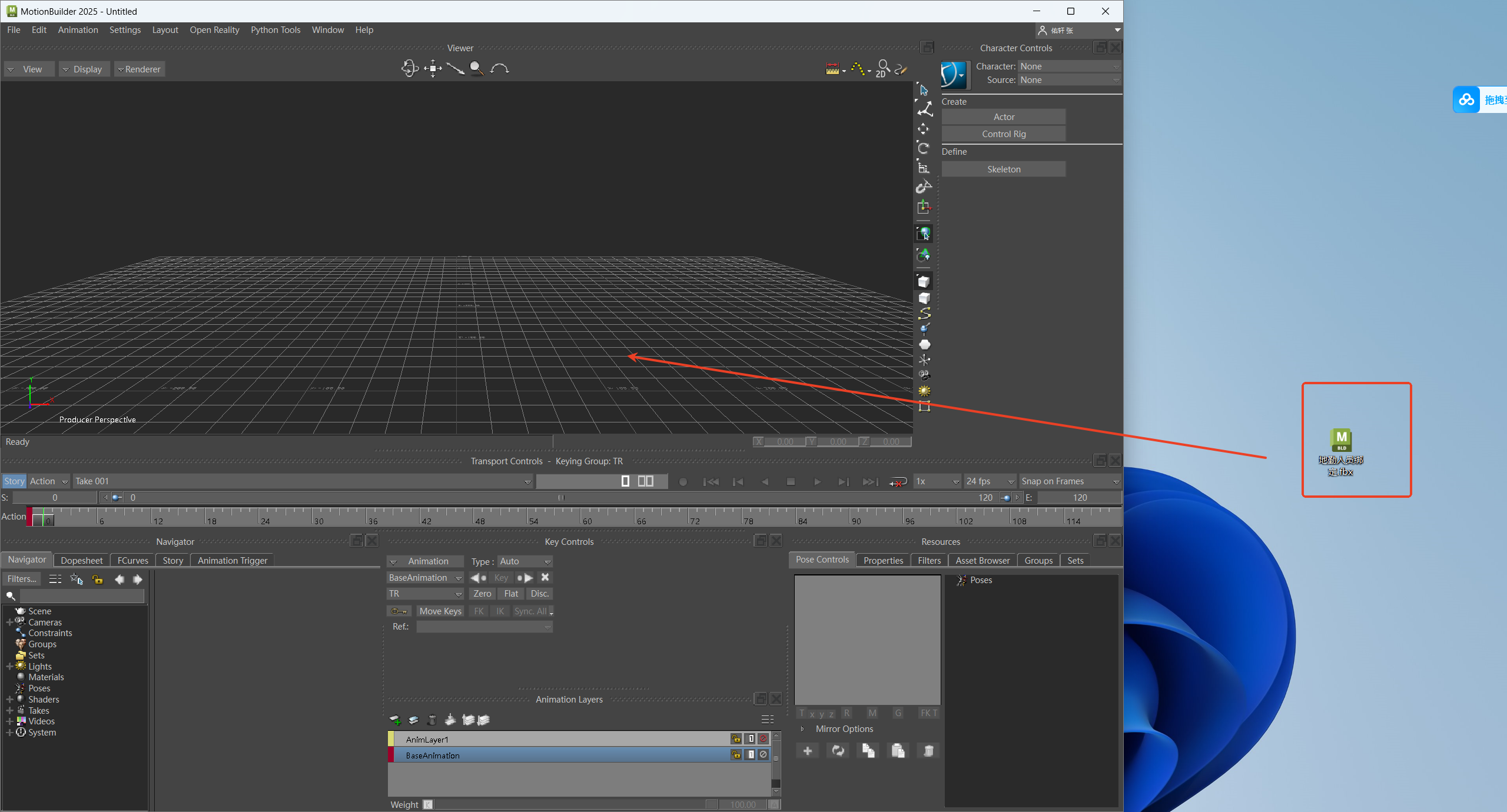
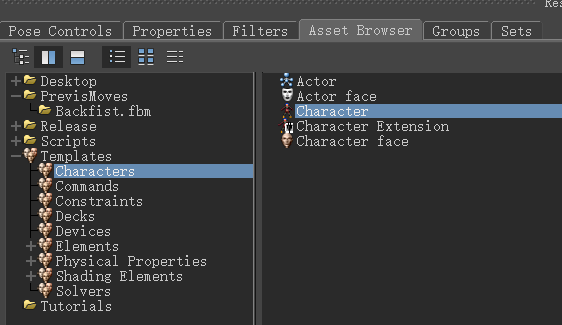
2.在Asset Browser面板中,选择左侧Templates→Characters,在右侧选择Character
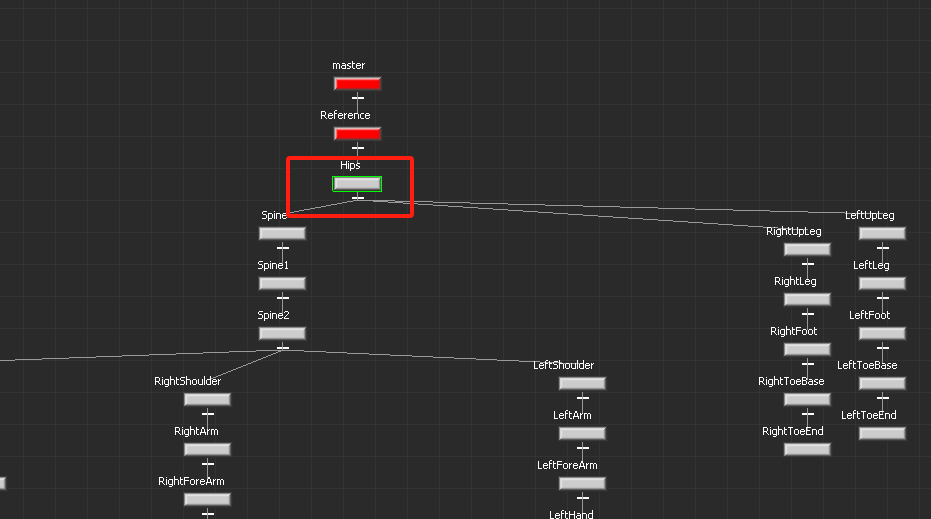
3.在场景中按下Ctrl+W切换为骨骼大纲视图,使用鼠标左键拖动上一步选择的Character到角色模型的根骨骼Hips上。
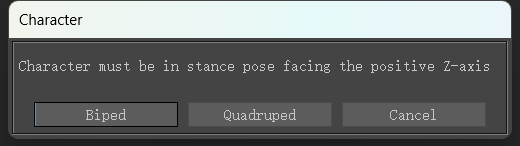
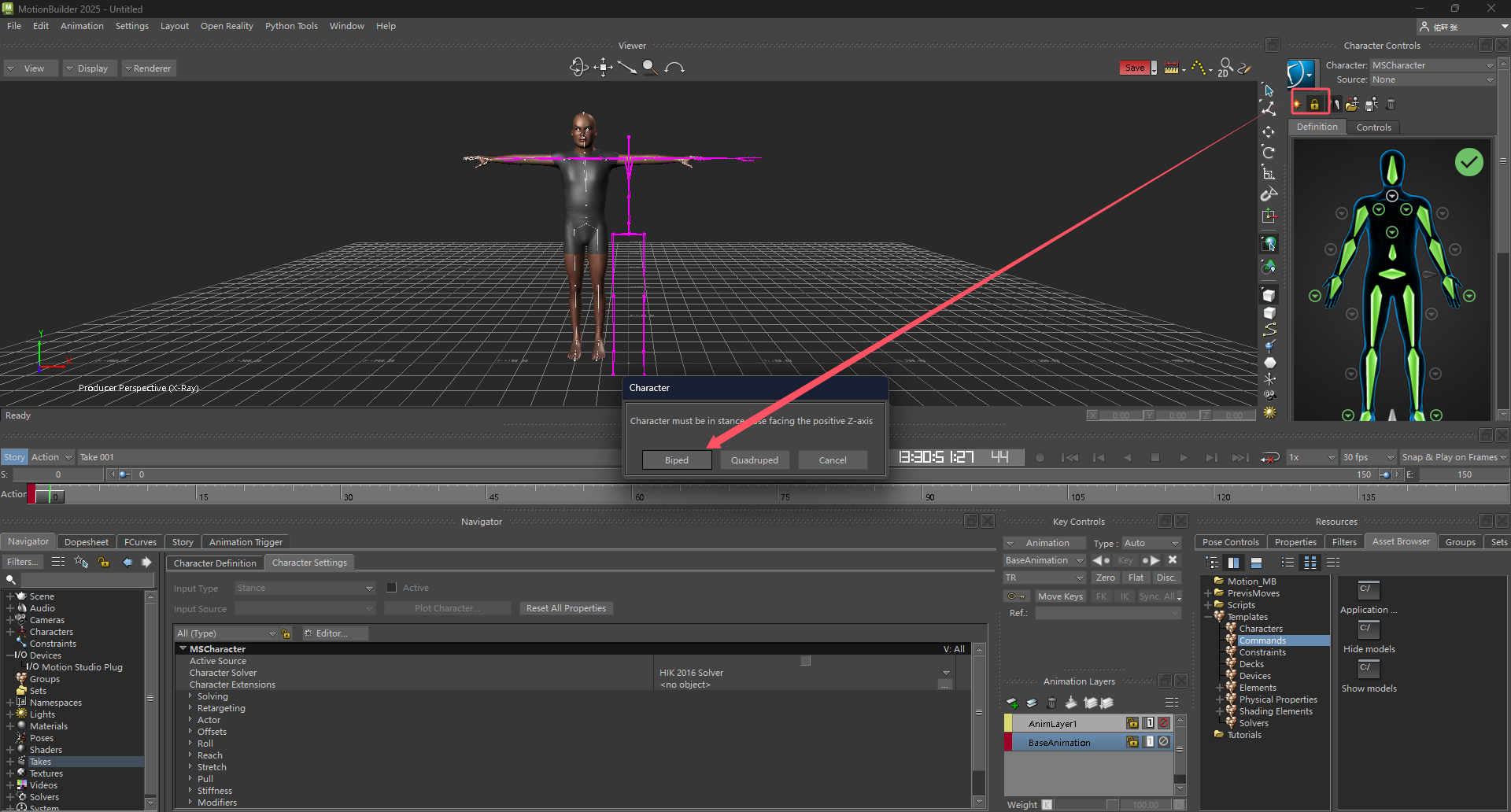
4.松开鼠标左键后,会弹出Characterize按钮,点击该按钮,然后在弹出的对话框中点击Biped按钮。
4)导入插件并连接Motion studio
在页面右下角的Asset Browser 标签页中,选择左侧Templates→Devices,在右侧列表中找到Motion Studio Plug插件。鼠标拖拽该插件到主场景中即可完成导入。
将Motion Studio插件拖到主场景中即可完成导入,点击Navigator---Devices中看到插件的界面。
点击查看是否勾选上Use Network Stream(若没勾选请手动勾选上)。根据MotionStudio中对应的数据广播设置,选择TCP或者UDP连接。
TCP连接:
使用TCP连接时,只需在Host IP中填入MotionStudio中的本地IP(默认为本机IP,若MotionBuilder运行环境与MotionStudio运行环境不在同一台电脑,则此处需根据MotionStudio的本地IP对应修改)及对应端口号。
UDP连接:
使用UDP连接时,需选择UDP,除以上操作外,还需要填写指定插件对应电脑的IP地址和端口号
在Motion Studio中的数据广播设置为UDP连接,并填写与插件相同的端口号(7788)。在目标IP处输入插件中的IP地址,并将端口设置为与插件中一致(默认为8899)
在MS做完姿势校准或播放录制文件后,并在插件中确认ip设置正确,点击插件左上角Online,即可连接Motion Studio数据广播(如果遇到MotionBuilder崩溃,请重启MotionBuilder再尝试一下)。Online按钮为绿色则表示连接成功
连接成功后,点击Live按钮。
5).绑定模型骨骼并创建角色定义
点击Model binding在下拉框中选择Create...
选择框中自动显示Motion studio Reference,并在场景中显示角色骨架
6)设置角色骨骼的角色化定义
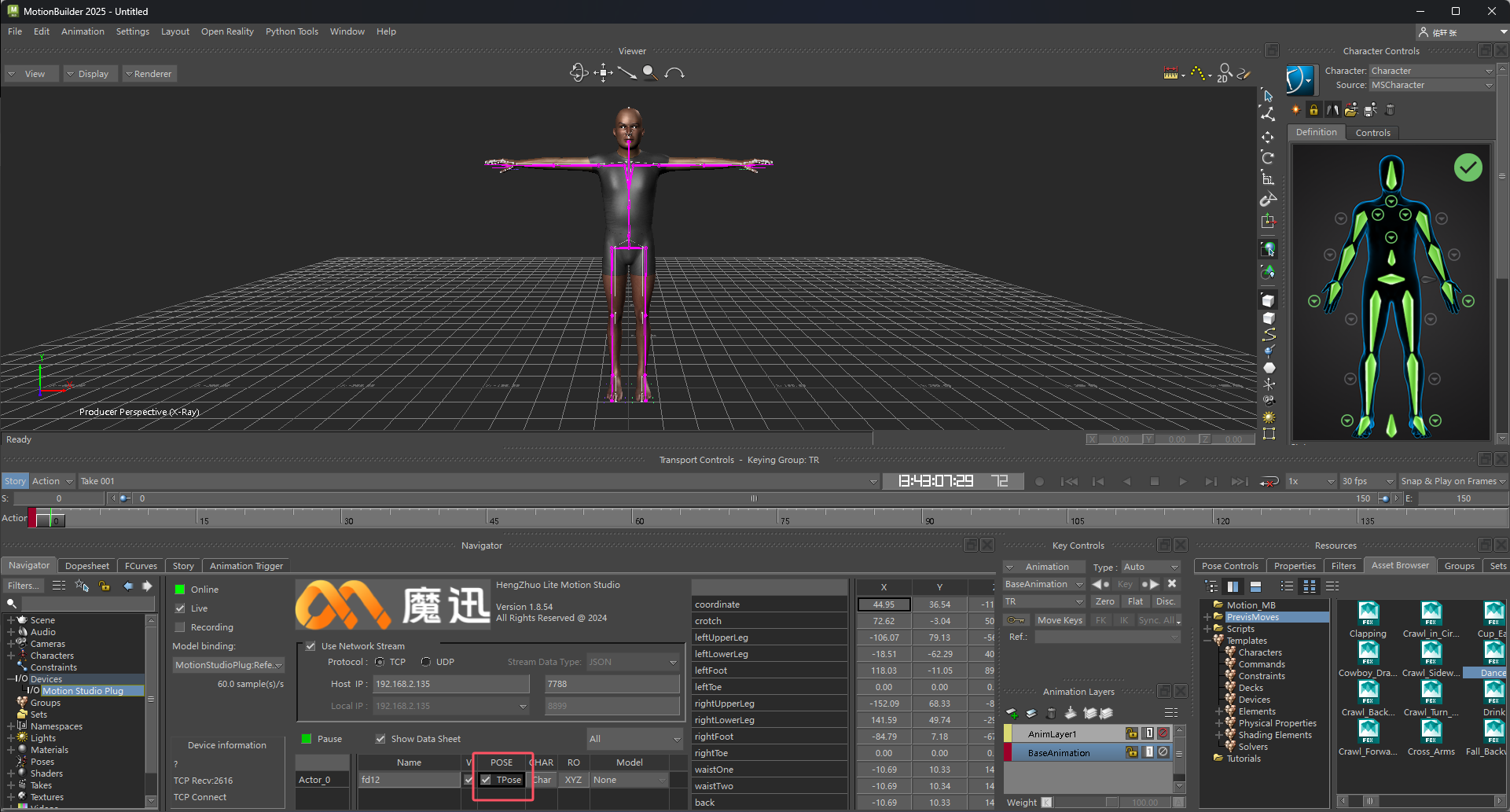
- 在区域4中点击左上角Pause按钮暂停更新骨骼位置,并点击对应角色的Pose列的按钮切换骨骼为TPose姿态。
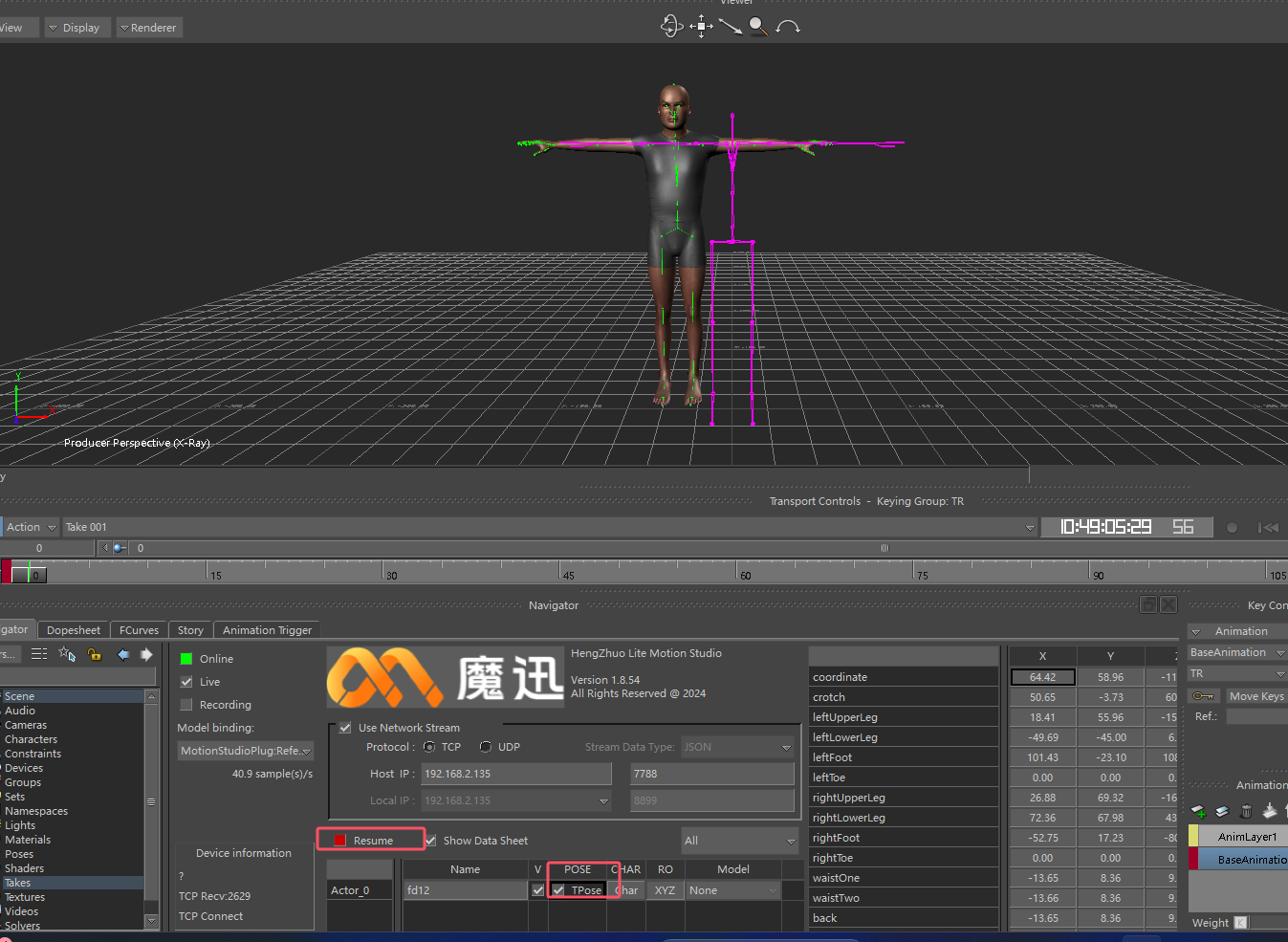
2.在区域4的角色列表中可以点击角色的CHAR按钮创建角色化定义实例(MSCharacter)。
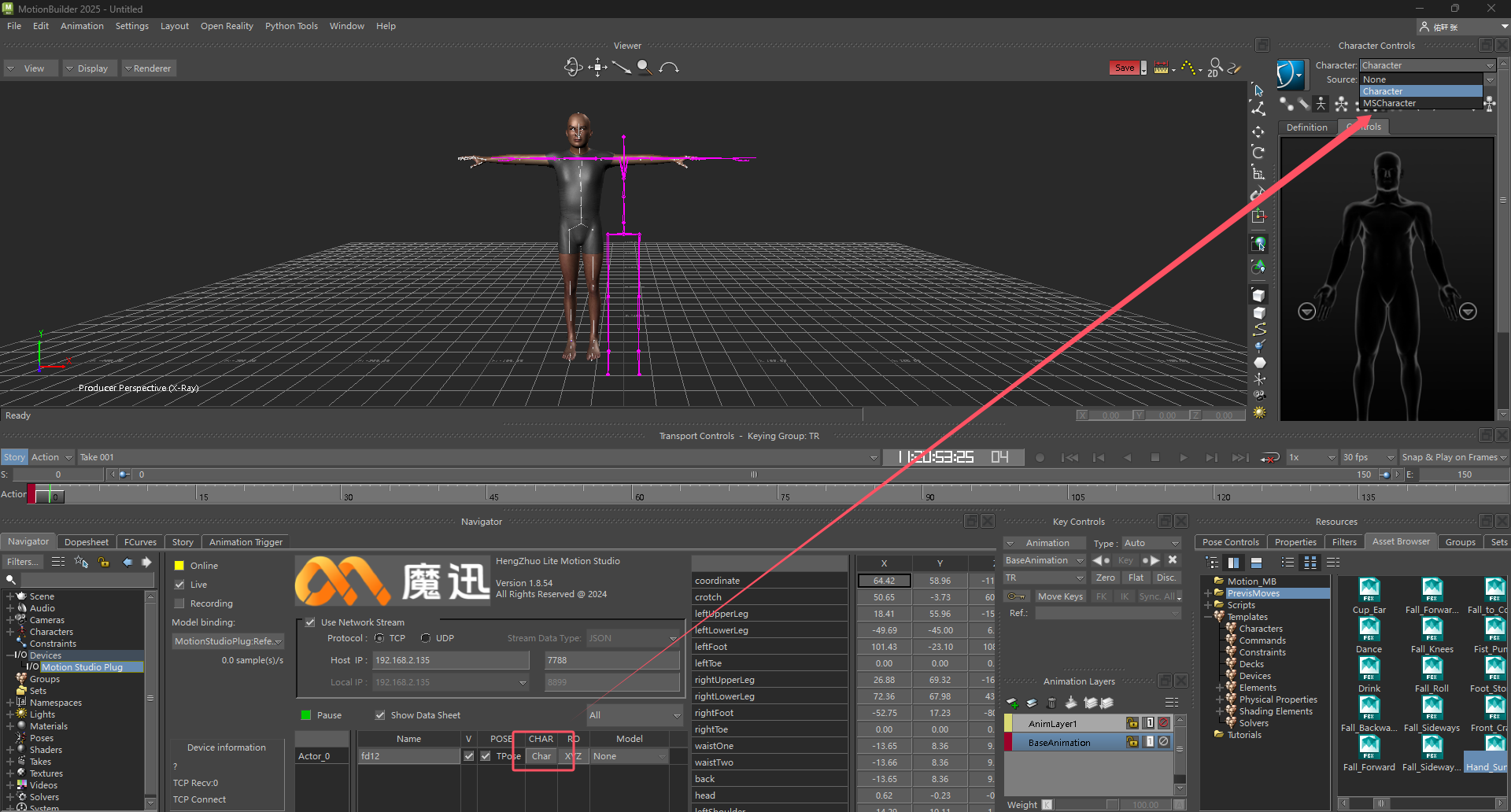
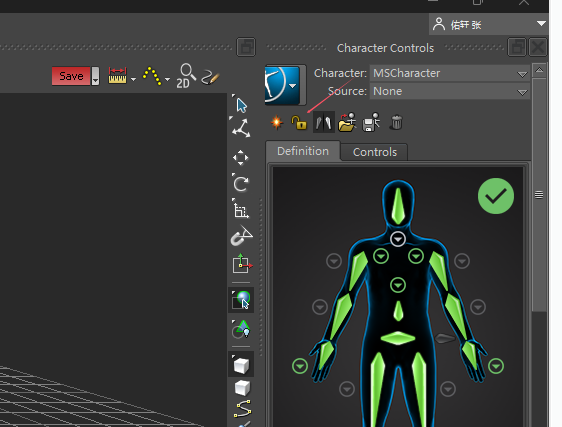
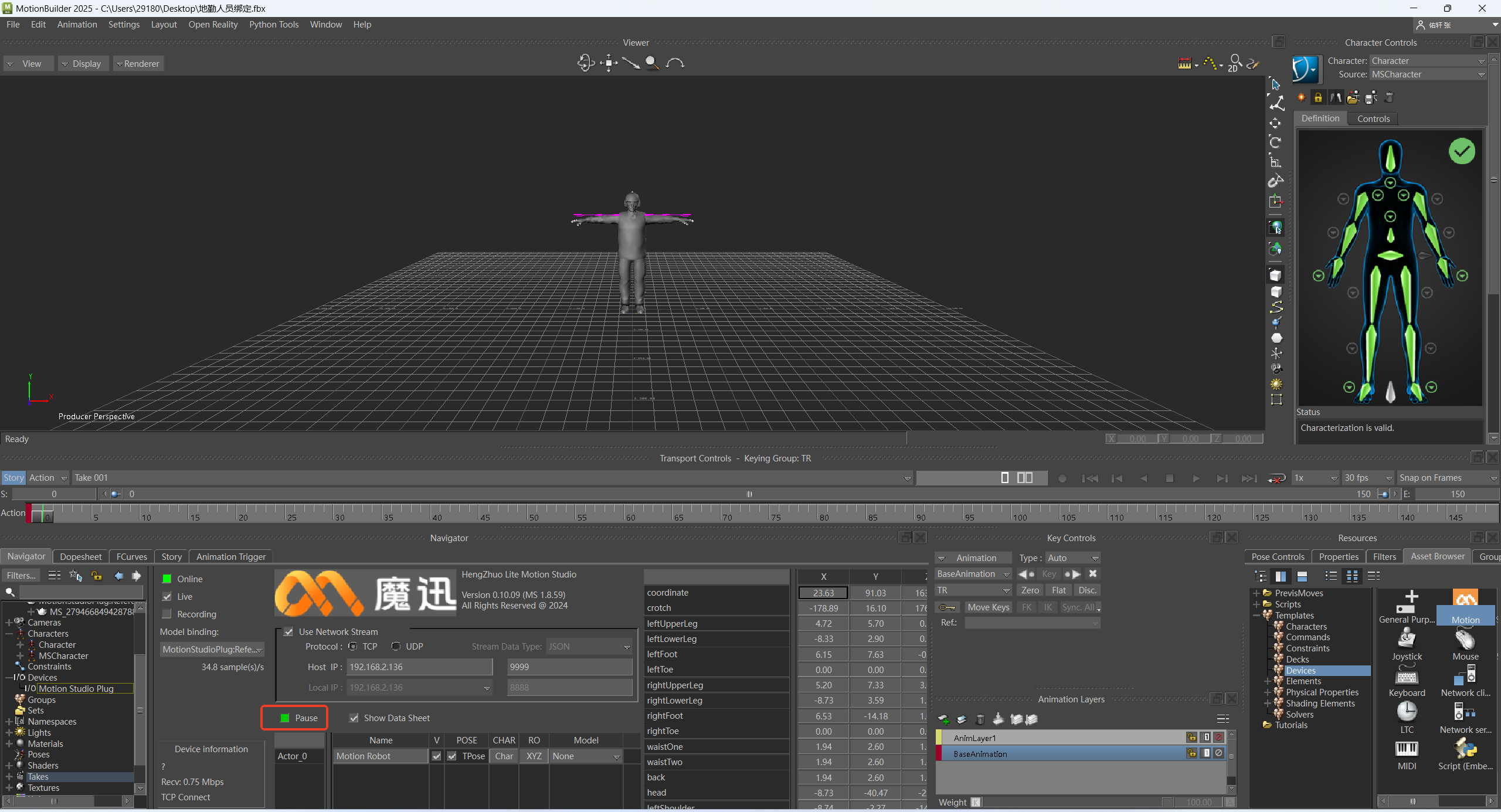
3.重新设置角色化。在Character Control面板中,依次选择新创建的角色定义MSCharacter,点击下方锁定按钮已解锁,然后再此点击该按钮,然后在弹出框中选择Biped。同理,也对导入的角色模型(Character)进行同样的操作。检查每个角色定义下的骨骼映射是否都显示为绿色。如不为绿色,则需要重新将骨骼旋转归零(Zero→Rotation)。
7)设置重定向源
此时可以在Character Control面板中,点击character下拉框,选择Character角色定义,然后点击Source下拉框,选择MSCharacter。
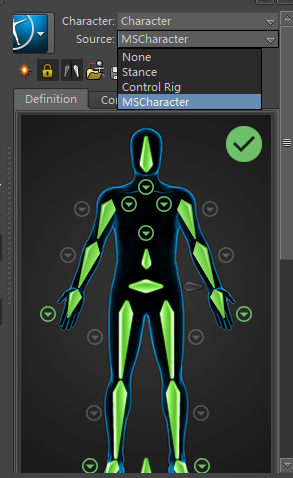
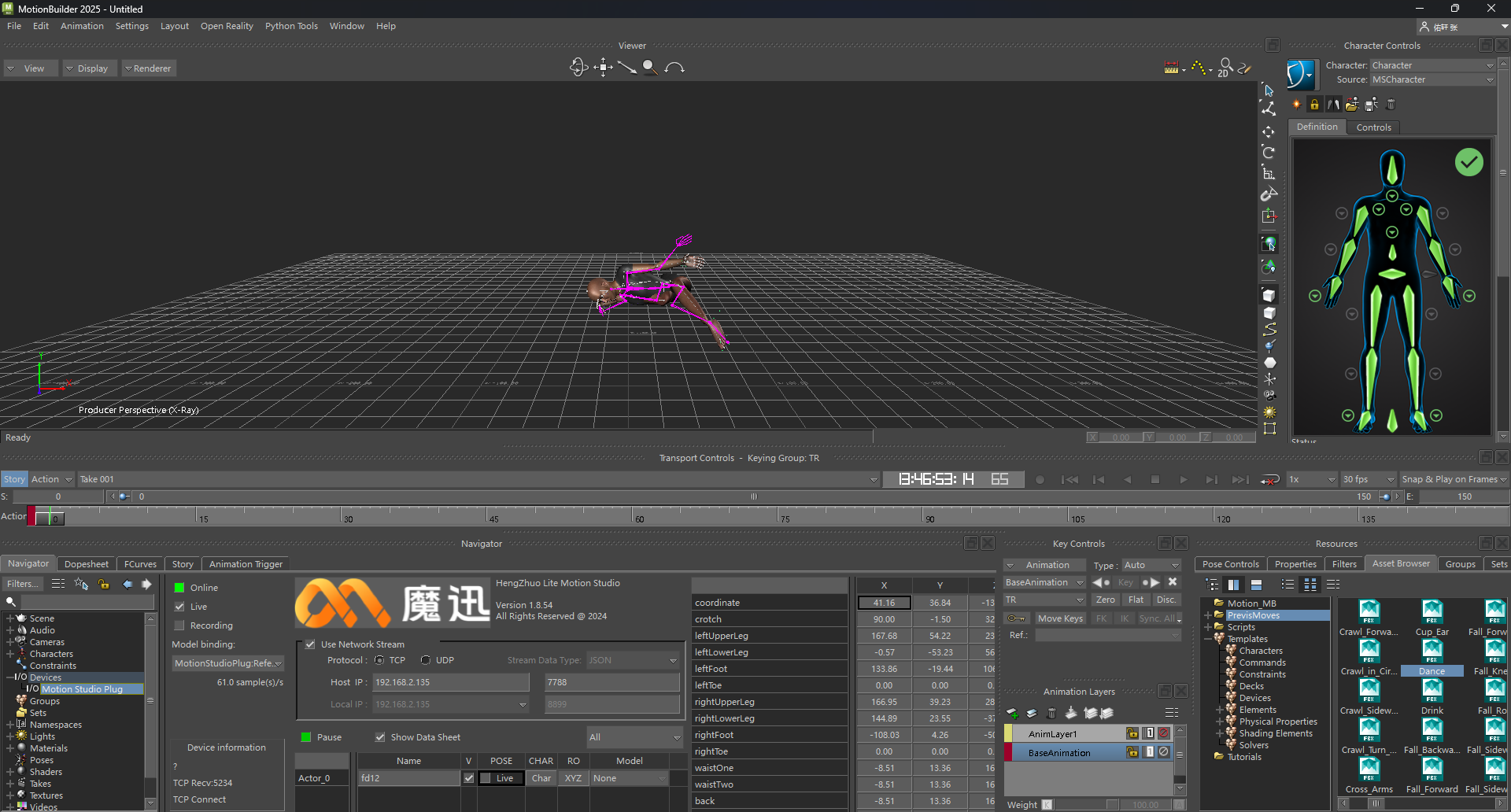
至此,我们将插件绑定的骨骼与模型的骨骼完成了映射绑定后,取消T-pose展示和点击Pause按钮,在MS里面播放录制数据或传输实时数据,model会实时显示传播数据。
3.录制动画并保存
1)录制动画
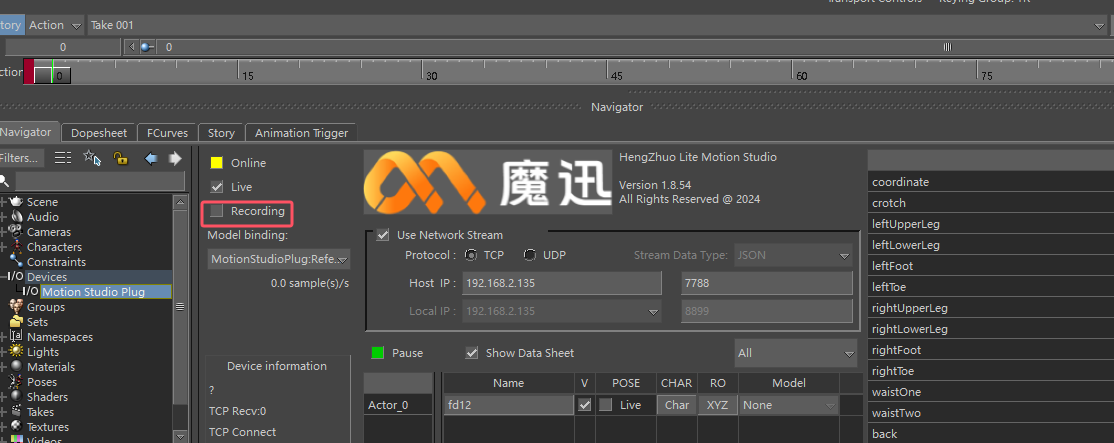
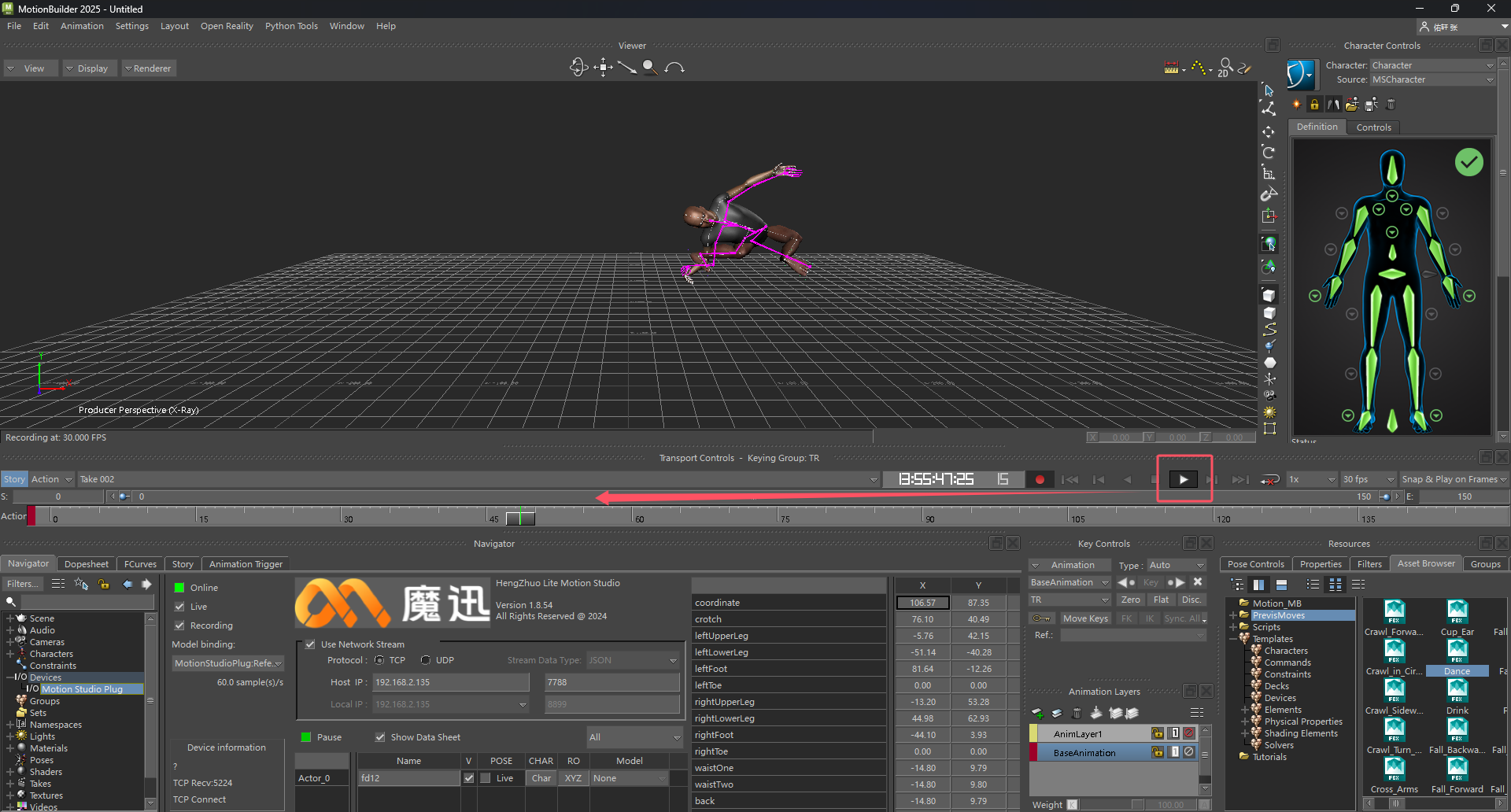
在Online连接数据广播状态下,勾选Recording按钮可以准备开始录制动画。
点击左侧录制按钮,根据需求可以覆盖当前动画序列或者创建新的动画序列。
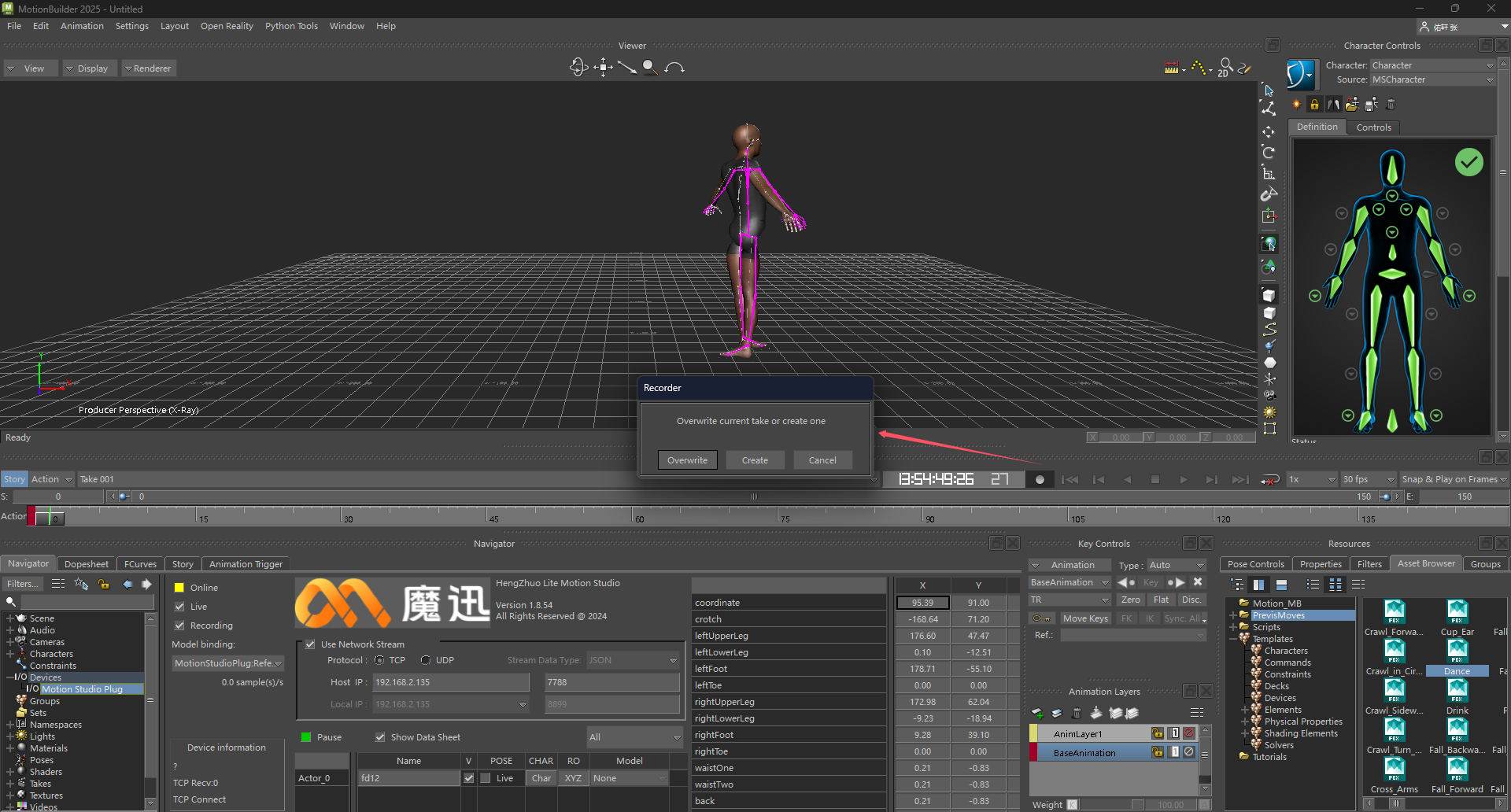
然后点击中间播放按钮,即可开始录制动画,再次点击播放按钮结束动画录制。
2)播放录制动画
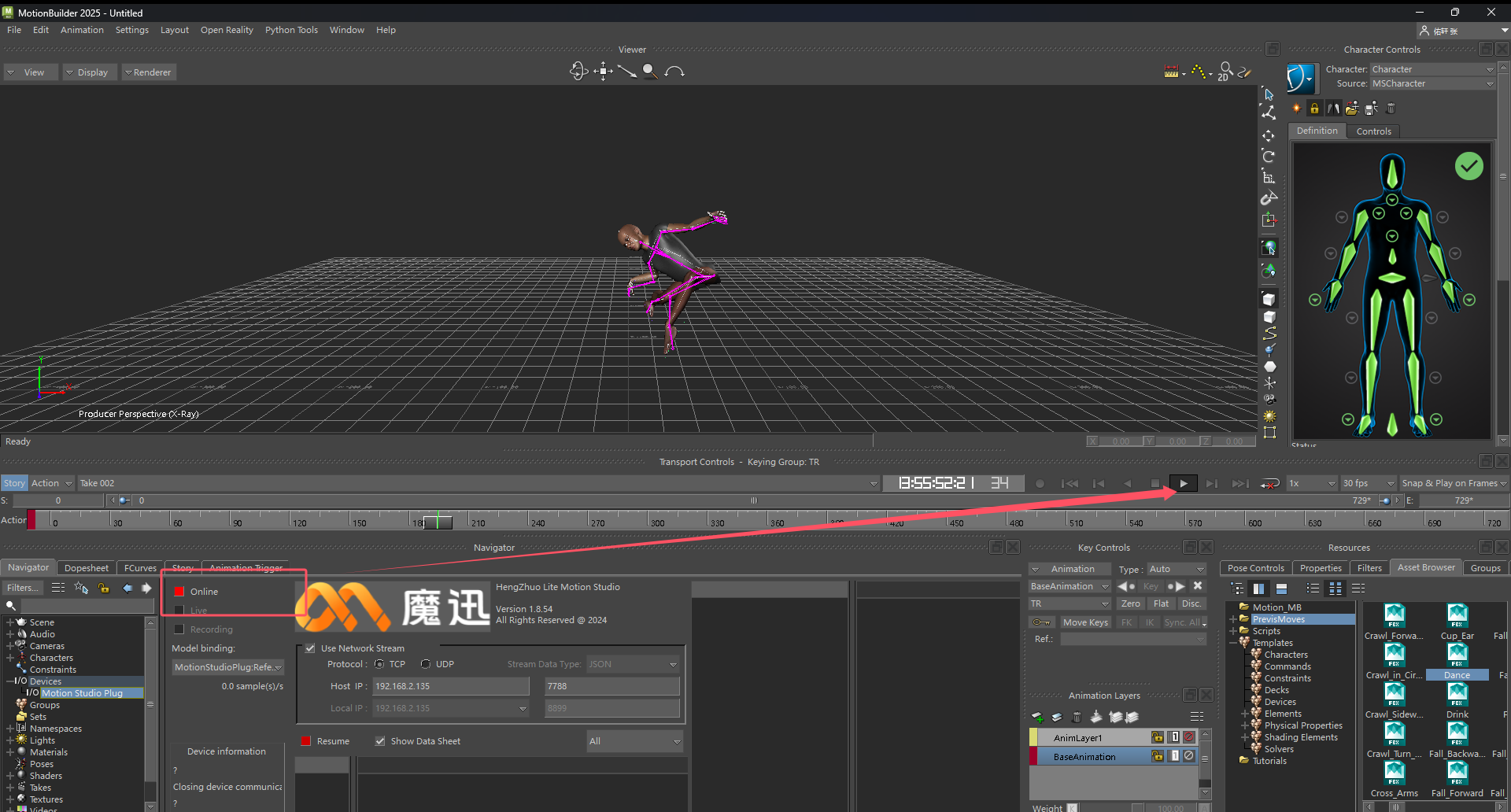
断开online连接,点击播放按钮,能播放刚录制的数据。(断开连接后,模型将与骨骼断开连接,需再次重复上面的操作)
3)保存动画
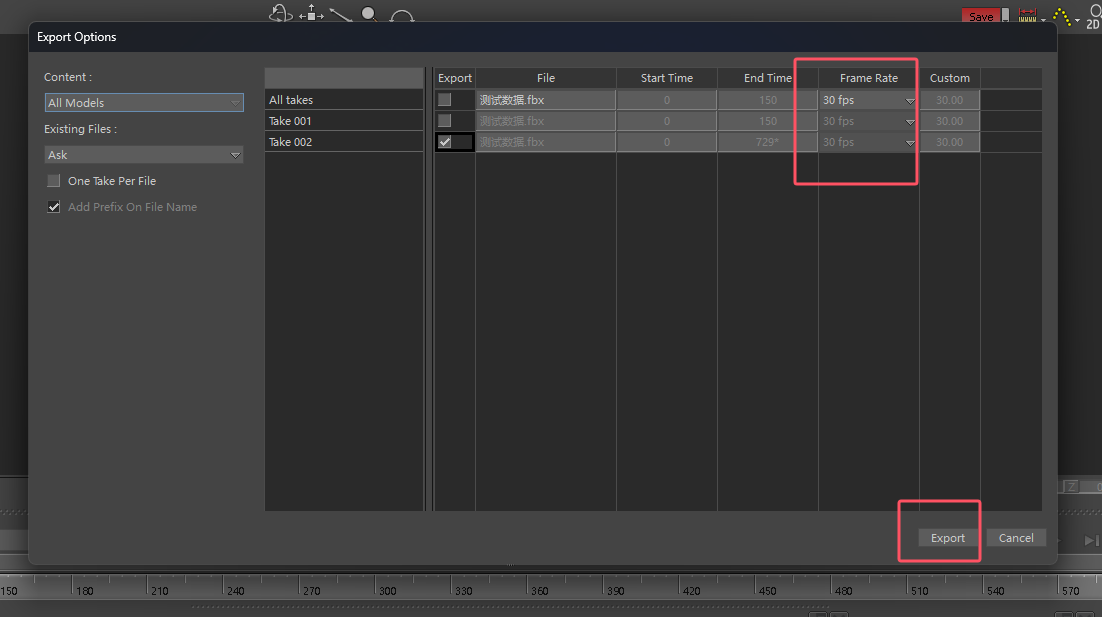
在MotionBuilder菜单栏中选择File→Motion File Export...,然后选择要保存的目录以及文件名,点击保存按钮。
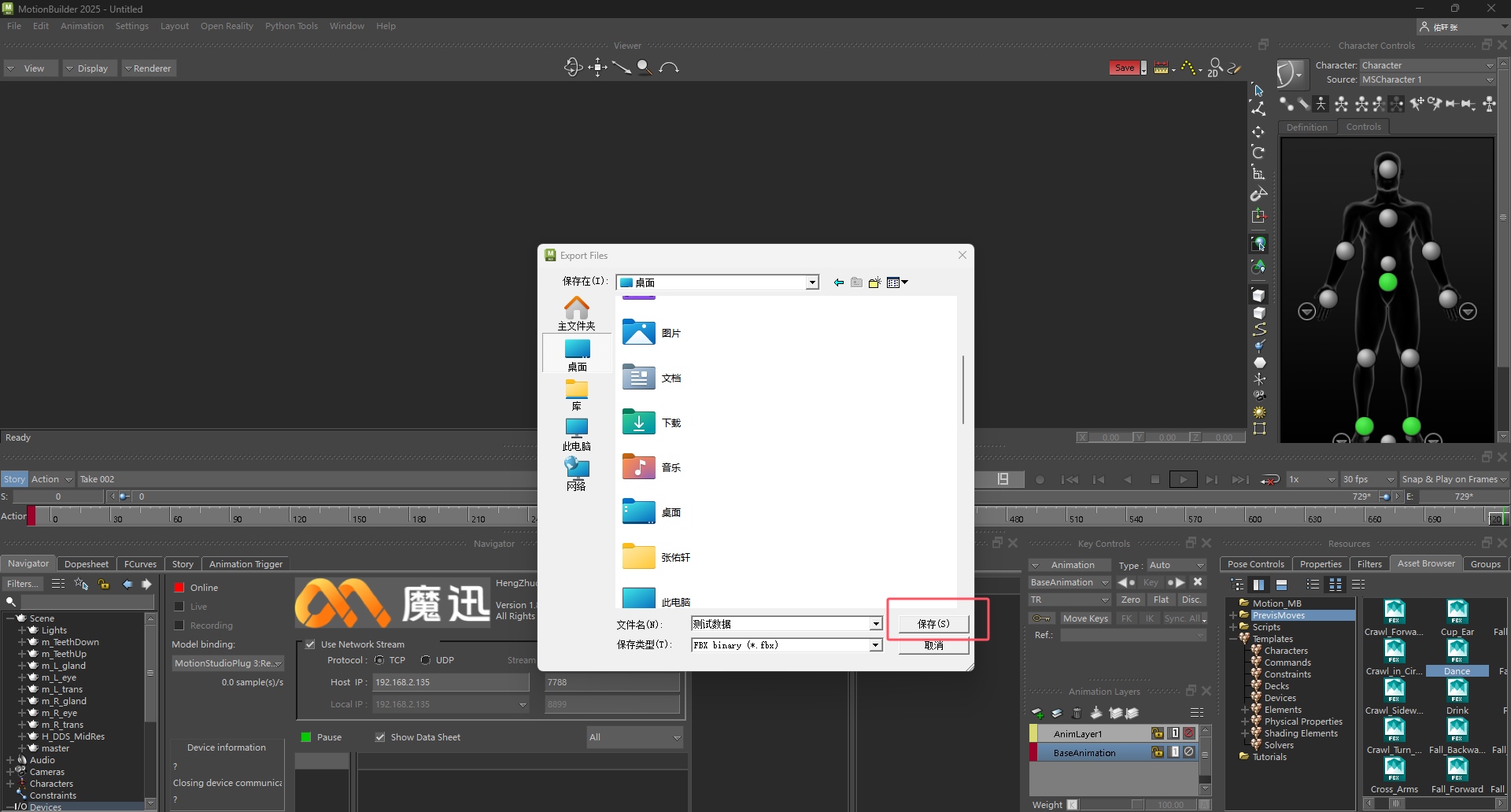
在弹出的导出选项中根据需要设置动画帧率(FrameRate),并勾选需要保存的动画Take,然后点击导出(Export)按钮即可保存录制好的动画到指定文件。保存完成后,可以将该文件再次导入到MotionBuilder中查看。